

Bevor du startest, stelle sicher, dass du Folgendes hast:
- Einen in der Plattform erstellten Assistenten
- Dein aus dem Veröffentlichen-Bereich des Assistenten kopiertes Embed Script
- Admin-Zugriff auf deine WordPress-Seite
Script zur Seite hinzufügen
1
Embed Script kopieren
Öffne deinen Assistenten in der Plattform, gehe zu seinem Veröffentlichen-Bereich und kopiere das Script. Es enthält bereits deine 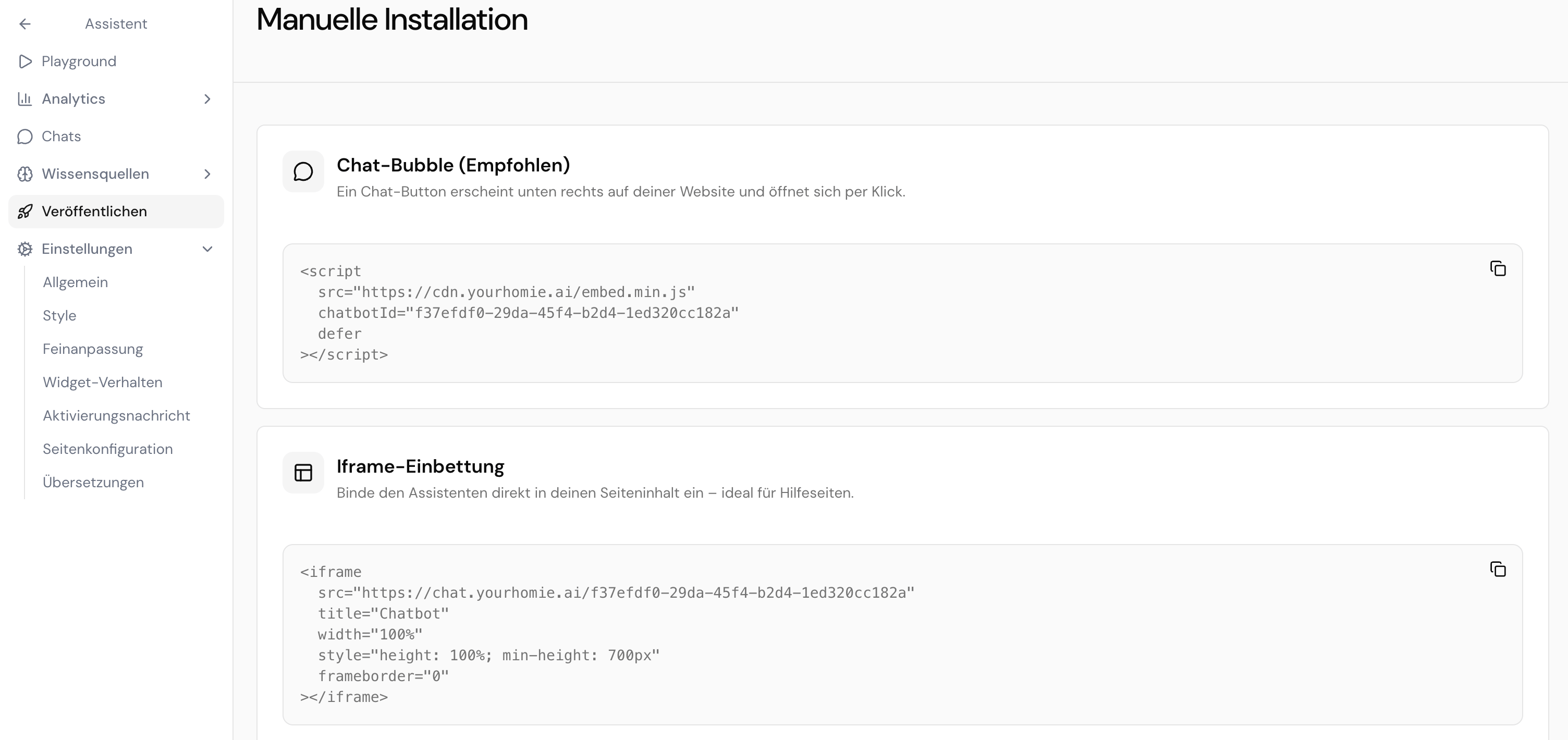
chatbotId.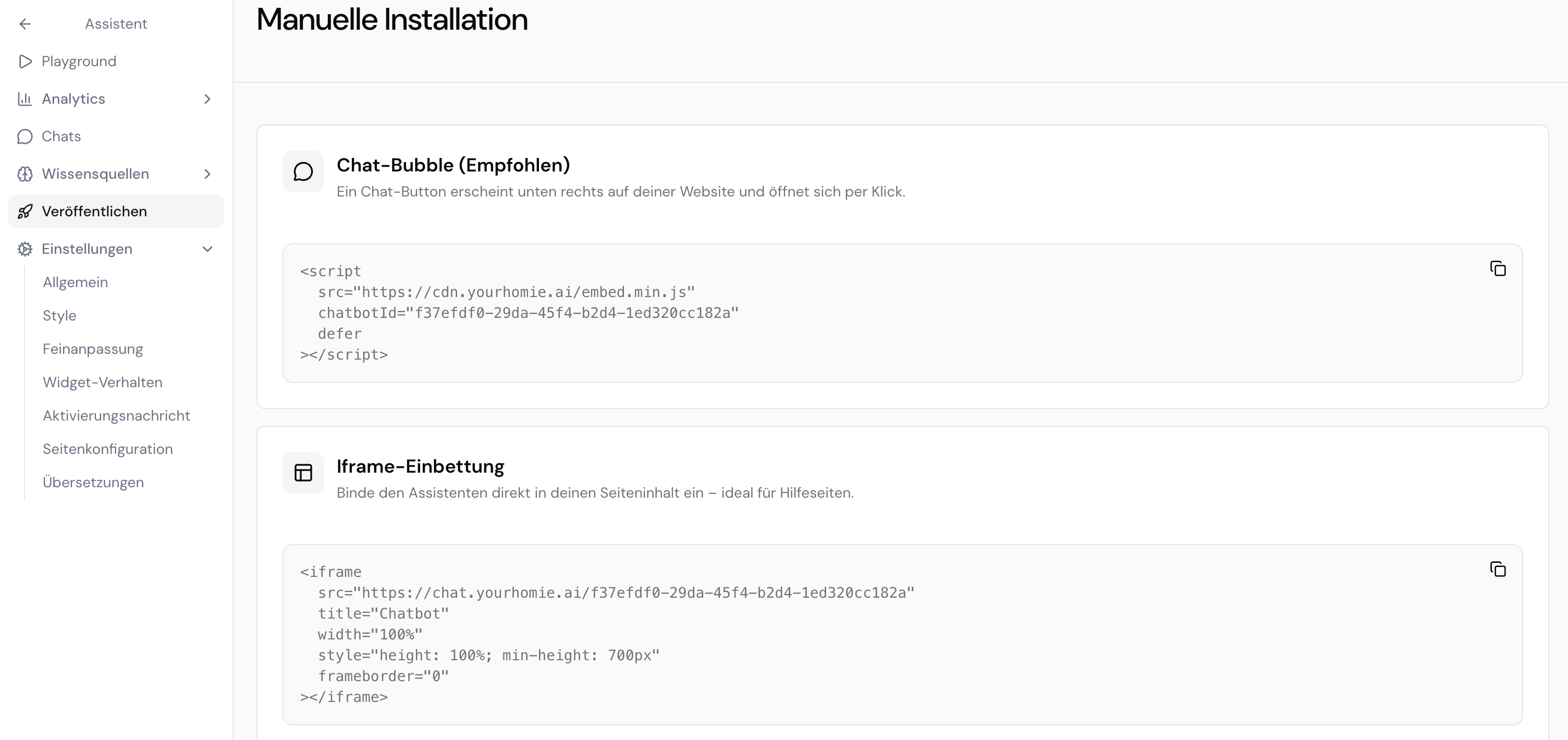
2
Methode wählen
- Plugin (empfohlen)
- Custom-HTML-Block
Installiere ein Plugin wie Insert Headers and Footers (oder WPCode), öffne die Einstellungen und füge das Script in den Footer-/Body-Bereich ein:Speichern. Das Plugin bindet das Script auf jeder Seite ein.
3
Speichern und neu laden
Speichere deine Änderungen und lade deine Seite neu.
Lade deine Seite neu. Die homie-Chat-Bubble erscheint unten rechts. Öffne sie und sende eine Testnachricht.
Fehlerbehebung
- Keine Bubble sichtbar? Leere ein eventuelles Caching-Plugin und deinen Browser-Cache und versuche es im Inkognito-Fenster.
- Script entfernt? Manche Editoren bereinigen
<script>-Tags – nutze stattdessen ein Header/Footer-Plugin.
Nächste Schritte
Client API
Konfiguriere das Widget und rufe Methoden von deiner Seite auf.
Installation – Überblick
Vergleiche die Installationsmethoden für jede Plattform.