

Das Einladen und Entfernen von Mitgliedern sowie das Ändern von Rollen erfordert die Rolle Inhaber oder Admin.
Mitglieder einladen
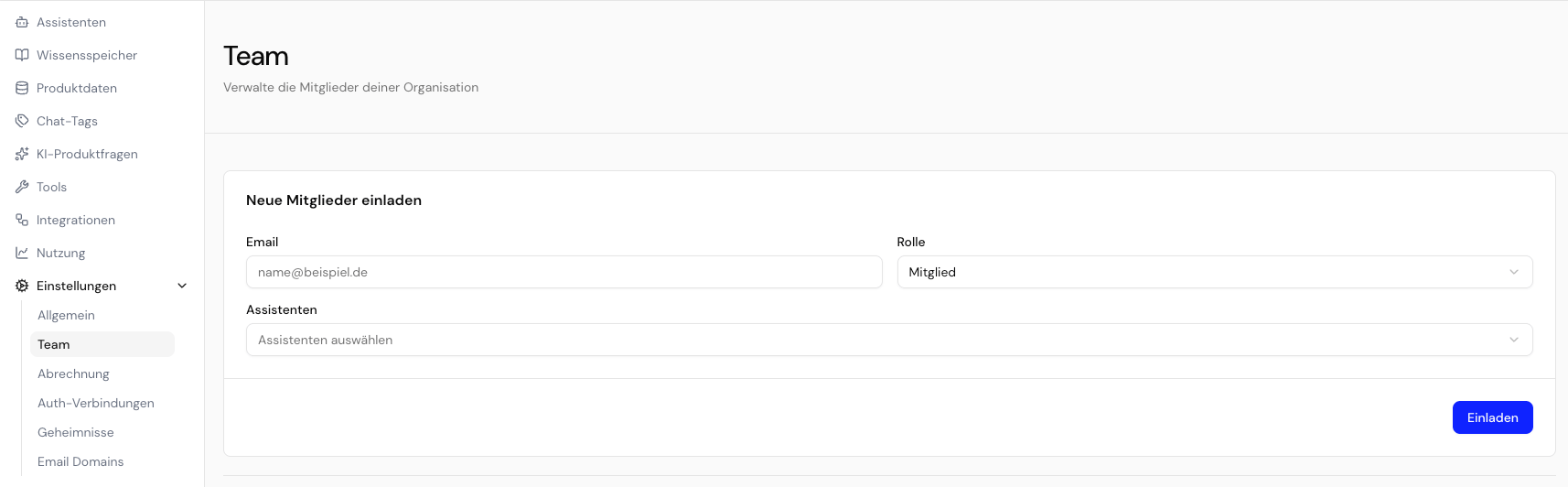
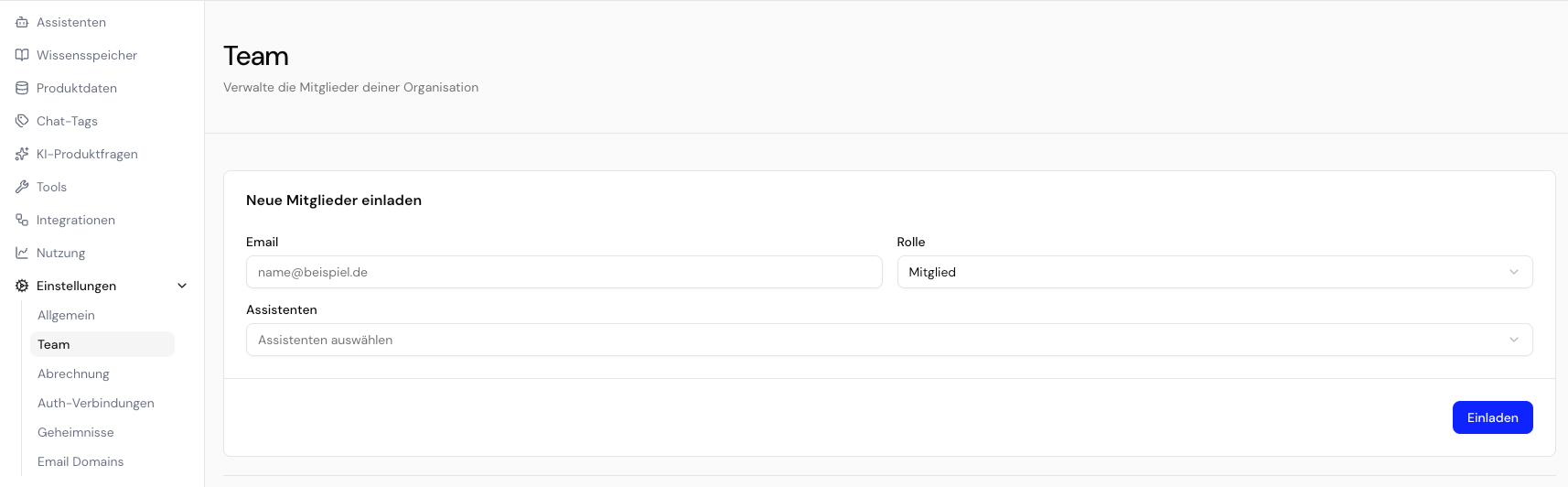
- Öffne Einstellungen → Team.
- Wähle Einladen.
- Gib die E-Mail-Adresse des Teammitglieds ein und wähle eine Rolle.
- Wähle die Assistenten aus, die das Mitglied sehen kann.
- Sende die Einladung. Die ausstehende Einladung erscheint unter Einladungen, bis sie angenommen wird.
Rollen und Berechtigungen
Jedes Mitglied hat eine von drei Rollen — Inhaber, Admin oder Mitglied —, die festlegt, was es im Workspace tun darf. Mitglied ist die eingeschränkteste Rolle und im Wesentlichen nur lesend.Rolle eines Mitglieds ändern
Öffne in der Mitgliedertabelle das Rollen-Dropdown neben einem Mitglied und wähle eine neue Rolle. Die Änderung wird sofort wirksam.Mitglied entfernen
Öffne das Aktionsmenü neben einem Mitglied und wähle Mitglied entfernen. Es verliert sofort den Zugriff auf den Workspace, auf allen seinen Geräten. Ausstehende Einladungen kannst du auf dieselbe Weise zurückziehen, bevor sie angenommen werden. Nutzt dein Workspace Single Sign-on, gilt das Entfernen nur bis zur nächsten SSO-Anmeldung der Person. Um den Zugang dauerhaft zu entziehen, entferne die Person zusätzlich in eurem Identitätsanbieter.Zwei-Faktor-Status prüfen
Die Mitgliedertabelle zeigt, ob jedes Mitglied 2FA aktiviert hat. Wenn die Workspace-Richtlinie 2FA verlangt, werden Mitglieder mit dem Status Nicht aktiviert, die sich mit E-Mail und Passwort anmelden, zur Einrichtung weitergeleitet und können die Workspace-APIs bis zum Abschluss nicht nutzen. Anmeldungen über Google, Microsoft oder SSO sichert der jeweilige Anbieter ab, die Pflicht gilt für sie daher nicht. Ein Mitglied, das beide Methoden hat, wird nur bei der Anmeldung mit dem Passwort nach dem Code gefragt.Zugriff pro Assistent
Über die Workspace-Rollen hinaus kannst du einschränken, mit welchen Assistenten ein Mitglied arbeiten darf. Nutze Assistenten Zugriff ändern neben einem Mitglied, um den Zugriff auf einzelne Assistenten zu gewähren oder zu entziehen — praktisch, wenn du einem Teammitglied Zugriff auf bestimmte Assistenten geben möchtest, ohne den gesamten Workspace freizugeben. Standardmäßig kann ein Mitglied ohne gesetzte Einschränkung auf jeden Assistenten im Workspace zugreifen.Das Ändern des Zugriffs pro Assistent erfordert die Rolle Inhaber.
Nächste Schritte
Workspace-Einstellungen
Verwalte Namen und Mitgliedschaft deiner Organisation.
Abrechnung & Pläne
Prüfe dein Abo und dein Nachrichtenkontingent.