

Das Interface gestalten
1
Erscheinungsbild öffnen
Gehe in der homie Plattform zu Assistenten, wähle deinen Assistenten und öffne Einstellungen → Style.
2
Interface anpassen
Lege Anzeigename und Headline, Farben, Header-Bild, Nachrichten-Platzhalter, Begrüßungsnachricht, Beispielnachrichten und Schriftarten des Chat-Fensters fest. Die Vorschau zeigt jede Änderung sofort.
3
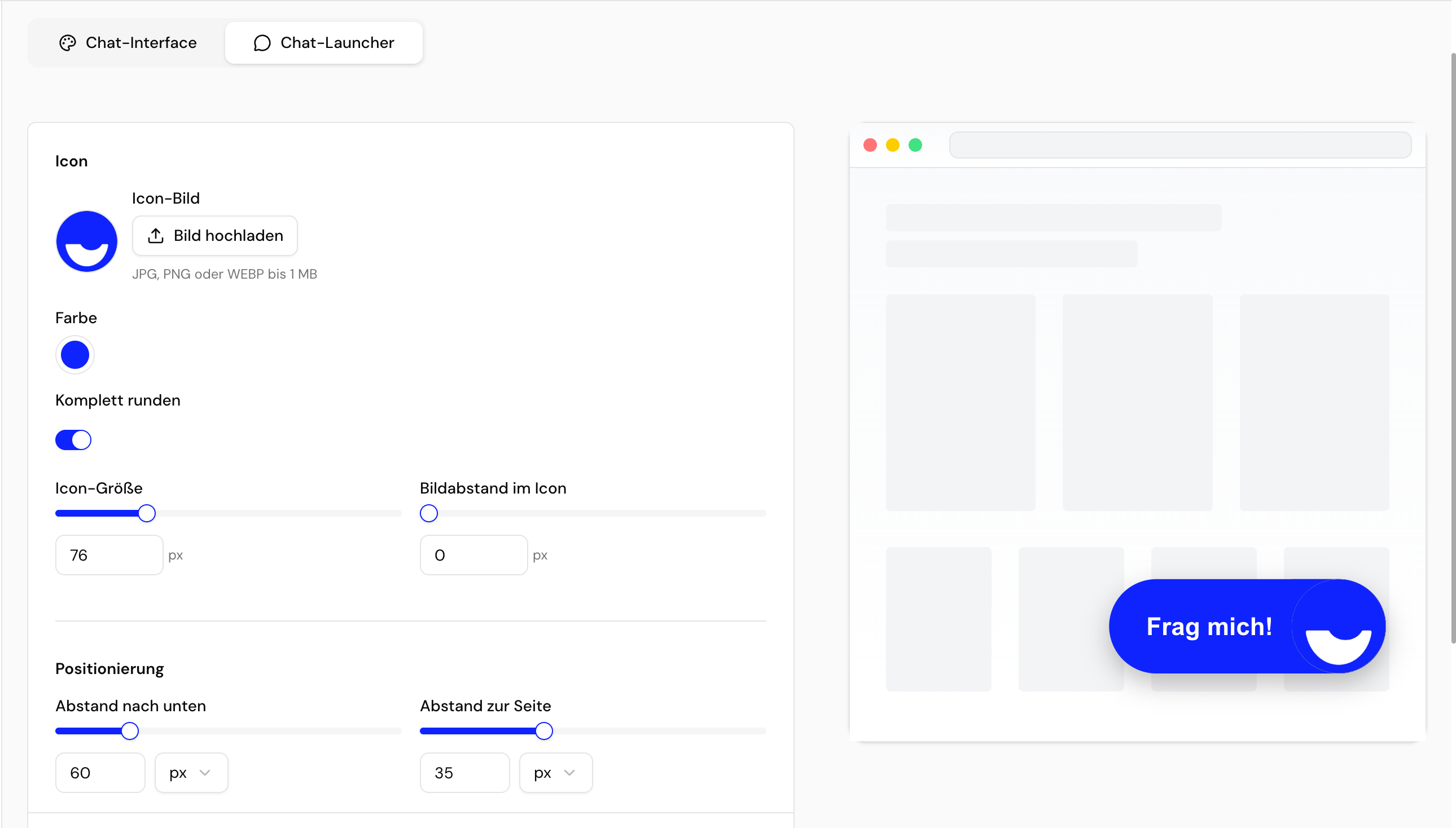
Launcher konfigurieren
Wähle das Launcher-Icon (Standard behalten oder eigenes hochladen) und lege Farbe, Rundung, Größe, Bildabstand, Abstand zum Bildschirmrand, Position und Hinweistext fest.
4
Vorschau prüfen und speichern
Bestätige das Aussehen in der Live-Vorschau und speichere, um deine Änderungen zu veröffentlichen.
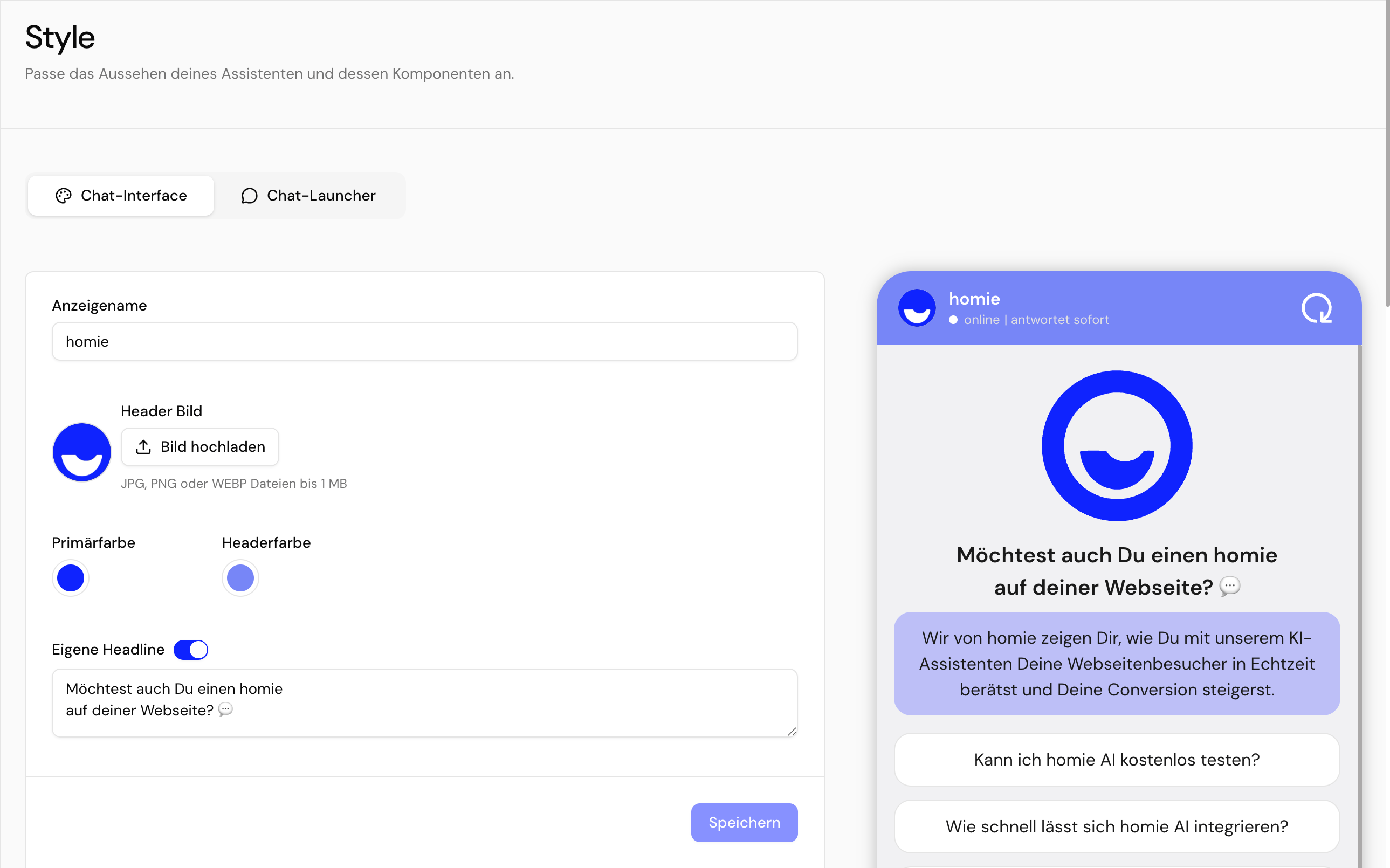
Interface-Optionen
Launcher-Optionen
Mobilansicht
Der Bereich Größe & Positionierung hat einen Desktop- und einen Mobil-Tab. Standardmäßig wird der Launcher auf Mobilgeräten automatisch etwas verkleinert angezeigt. Aktiviere im Mobil-Tab Für Mobilgeräte separat anpassen, um Größe, Abstand zum Bildschirmrand und Position für Mobilgeräte separat festzulegen – zum Beispiel, damit der Launcher einem „Nach oben“-Button ausweicht, den es nur auf dem Desktop gibt. Die mobilen Einstellungen gelten auf Bildschirmen bis 640 px Breite; die Vorschau wechselt mit dem ausgewählten Tab.Nächste Schritte
Widget-Verhalten steuern
Lege Anzeigemodus und Aktivierungsnachricht fest.
Interface übersetzen
Lokalisiere Launcher-Labels und Chat-Texte.