

Die Seitenkonfiguration gilt für Web-Assistenten, die auf einer Webseite eingebettet sind.
Seitenkonfiguration öffnen
1
Seiteneinstellungen öffnen
Gehe in der homie Plattform zu Assistenten, wähle deinen Assistenten und öffne Einstellungen → Seitenkonfiguration.
2
URL-Regel erstellen
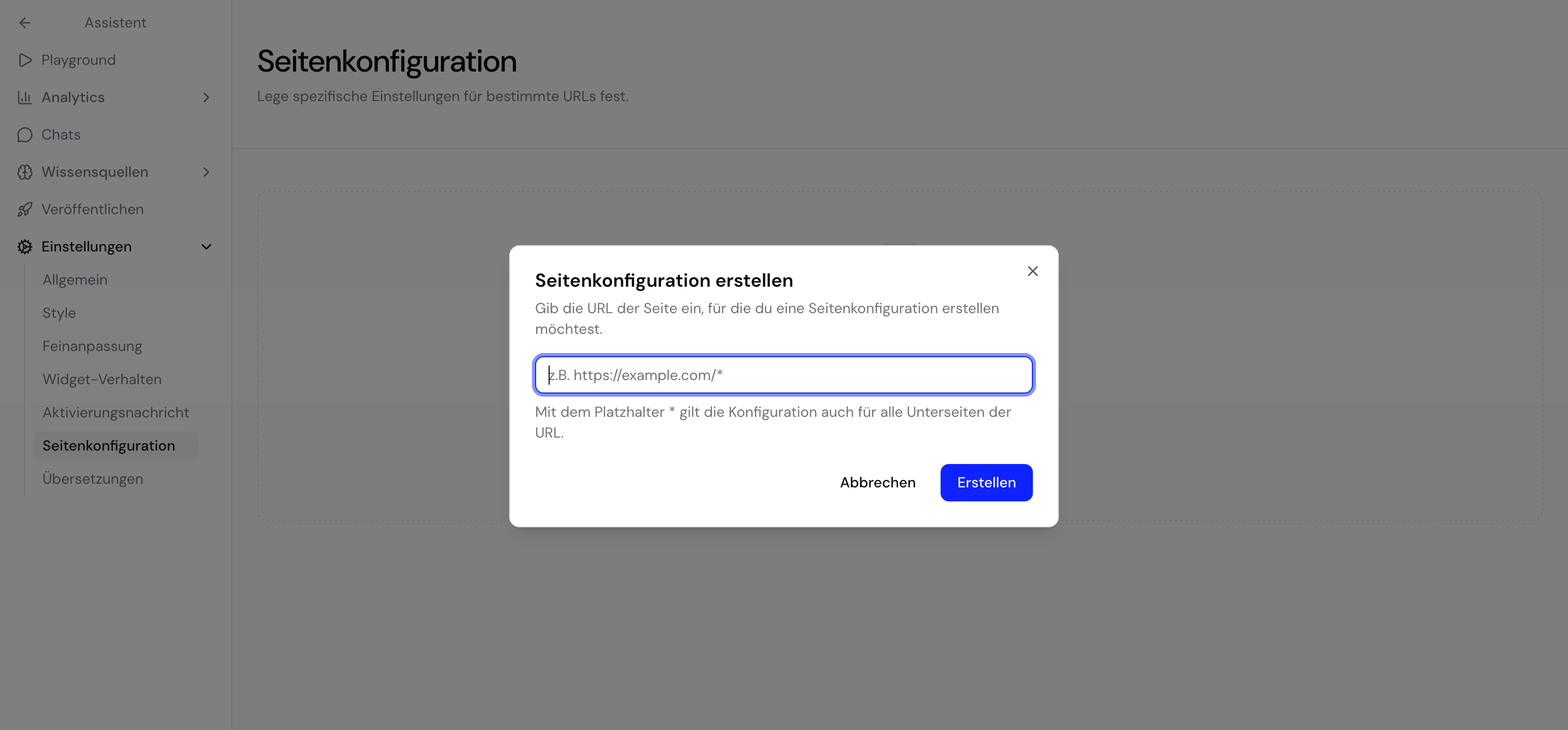
Klicke auf Erstellen, um eine neue URL-Konfiguration hinzuzufügen.
URL-Muster
Nutze die Wildcard*, um mit einer Regel mehrere Seiten abzudecken:
Eine exakte Regel (ohne Wildcard) hat immer Vorrang vor einer Wildcard-Regel. Passen mehrere Wildcard-Regeln, gewinnt die spezifischste – die mit den meisten Nicht-Wildcard-Zeichen.
Optionen pro Seite
Nachdem du eine URL-Regel erstellt hast, konfiguriere, wie sich der Assistent auf passenden Seiten verhält.Chatbot ausblenden
Aktiviere diese Option, um das Widget auf passenden Seiten vollständig auszublenden – nützlich auf Checkout- oder anderen fokussierten Seiten.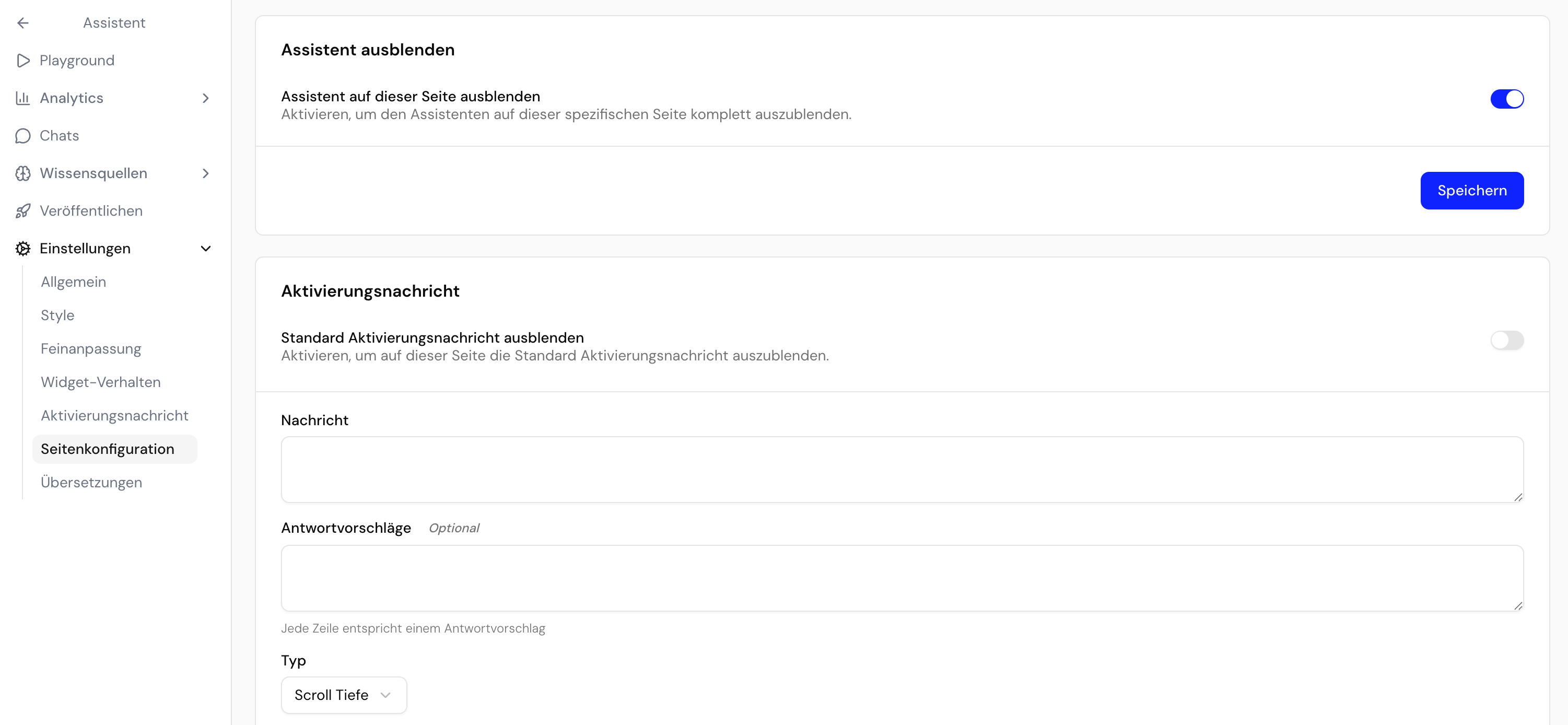
Launcher-Hinweistext überschreiben
Lege einen seitenspezifischen Hinweistext (Hover-Label) für den Launcher fest, damit der Call-to-Action zur Seite passt – zum Beispiel „Hilfe beim Checkout?” auf der Warenkorb-Seite.Initiale Nachricht
Lege eine eigene Willkommensnachricht fest, die beim ersten Öffnen des Chats auf passenden Seiten erscheint. Sie überschreibt die Standard-Willkommensnachricht. Du kannst fett oder kursiv als Markdown nutzen. Beispiel:Vorgeschlagene Nachrichten
Stelle seitenspezifische Quick-Reply-Vorschläge bereit, die im Chat angezeigt werden. Jede Zeile ist eine vorgeschlagene Nachricht. Beispiel:Seitenspezifische Aktivierungsnachricht
Zeige eine auf die Seite zugeschnittene Aktivierungsnachricht mit eigener Nachricht, optionalen Antwortvorschlägen, Auslöser-Typ, Schwellenwert, Verzögerung und Wiederholungszeit.- Scroll Tiefe – löst bei einem Prozentsatz der Seite aus (0–100).
- Verweildauer auf Seite – löst nach einer Anzahl Sekunden aus.
Anwendungsfälle
Suchseite
Fürhttps://yourshop.com/search*:
- Initiale Nachricht: „Hi! Brauchst du Hilfe bei der Suche? Ich unterstütze dich gern.”
- Aktivierungsnachricht: „Suchst du etwas Bestimmtes? Ich helfe dir, es zu finden!” (löst bei 30 % Scroll-Tiefe aus)
Checkout-Seite
Fürhttps://yourshop.com/checkout:
- Chatbot ausblenden: aktiviert, um beim Checkout nicht abzulenken, oder
- Initiale Nachricht: „Fast geschafft! Brauchst du Hilfe bei Zahlung oder Versand?”
Fehlerbehebung
Nachricht wird nicht angezeigt
Nachricht wird nicht angezeigt
Prüfe, ob das URL-Muster exakt zu deinen Seiten-URLs passt, inklusive vollständiger Domain und etwaiger Query-Parameter.
Wildcard funktioniert nicht
Wildcard funktioniert nicht
Stelle sicher, dass das Muster mit
https:// beginnt und deine Domain enthält. Nutze * im Pfad, um mehrere Seiten abzudecken.Aktivierungsnachricht zu häufig
Aktivierungsnachricht zu häufig
Erhöhe den Wiederholungs-Cooldown, damit die Blase seltener erscheint.
Konfiguration greift nicht
Konfiguration greift nicht
Stelle sicher, dass die Aktivierungsnachricht für die Regel aktiv ist.
Nächste Schritte
Globales Widget-Verhalten festlegen
Konfiguriere globalen Anzeigemodus und Aktivierungsnachricht.
Interface übersetzen
Lokalisiere seitenspezifische Labels und Nachrichten.