

Bevor du startest: arbeite innerhalb einer Organization und identifiziere idealerweise deine meistbesuchten oder am häufigsten nachgefragten PDPs, damit du dort beginnst, wo es am meisten zählt.
1. Produktfragen konfigurieren
Wähle KI-Produktfragen und klick auf Einrichtung starten, um die erste Konfiguration zu starten. Diese Einrichtung legt fest, wie Fragen generiert werden und welche Domains sie abrufen dürfen.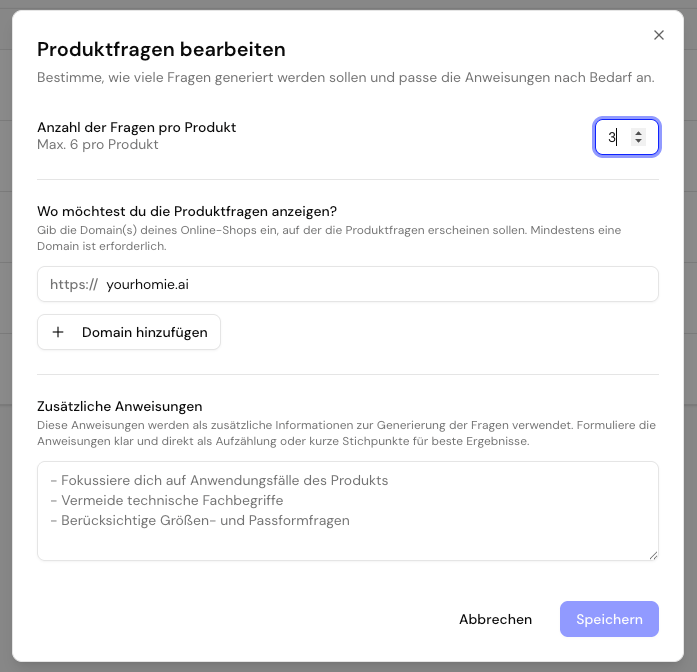
- Produktseiten hinzufügen
Klick auf Erstellen, um Produktseiten hinzuzufügen. Du kannst aus drei Importmethoden wählen.
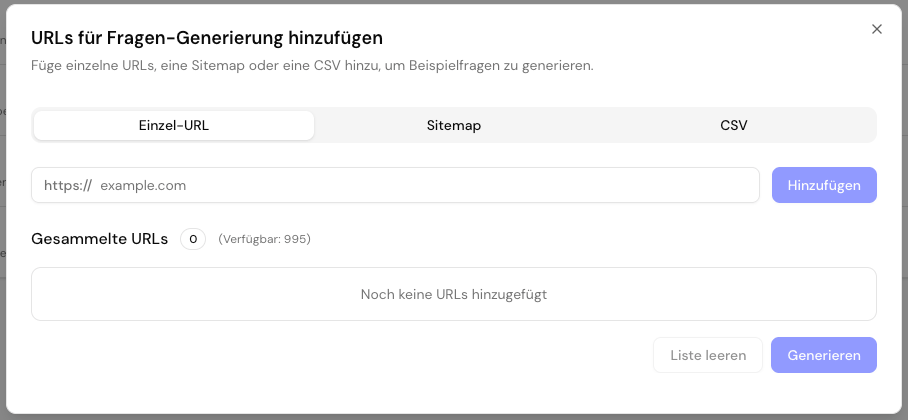
- Einzel-URL
- Sitemap
- CSV-Import
Gib eine Produktseiten-URL direkt ein und klick auf Hinzufügen. Ideal, um einzelne Seiten mit hoher Priorität hinzuzufügen.
Du kannst alle drei Methoden kombinieren — beginne manuell mit deinen wichtigsten PDPs und erweitere dann per Sitemap oder CSV, um zu skalieren.
3. Fragen generieren
Sobald deine Liste fertig ist, klick auf Generieren. homie verarbeitet alle URLs im Hintergrund und überspringt Duplikate automatisch. Je nach Anzahl der URLs kann das einige Minuten dauern. Die Ergebnistabelle listet jede Produkt-URL mit der Anzahl der Fragen, dem Generierungszeitpunkt und der Anzahl der Aufrufe (Aufrufe) auf. Die Zeilen aktualisieren sich live, während die Generierung läuft, sodass du den Fortschritt verfolgen kannst. Nutze die Suche und die Seitennavigation, um große Kataloge zu verwalten.4. Auf deinen Produktseiten einbetten
Die Einbettungs-Optionen findest du im Tab Integration der KI-Produktfragen. Es gibt zwei Wege, die generierten Fragen anzuzeigen.Voraussetzung: Der homie-Assistent muss bereits auf deinem Storefront eingebunden sein. Produktfragen erweitern den bestehenden Assistenten — sie laden kein separates Script.
Shopify
1
Shopify Theme Editor öffnen
Öffne in Shopify den Theme Editor und navigiere zu einer Produktseite.
2
Section hinzufügen
Klick in der Seitenleiste auf Abschnitt hinzufügen und wähle unter Apps die Komponente homie Product Questions.
3
Block positionieren
Zieh den Block an die gewünschte Position, zum Beispiel unter die Produktbeschreibung.
Stell sicher, dass für das Produkt, das du in der Vorschau ansiehst, bereits Fragen generiert wurden. Andernfalls erscheint die Section leer.
Manuelle Integration
Füge das folgende Element an der Stelle in deinem Seitentemplate ein, an der die Fragen erscheinen sollen:Dieses Host-Element ist erforderlich. Das bereits eingebundene homie-Assistenten-Script erkennt
#homie-product-questions auf jeder Seite automatisch und befüllt es mit den Fragen der jeweiligen Seite. Ohne ein passendes Element werden keine Fragen angezeigt.homie-product-questions- beginnt:
homie-product-questions oder eine ID, die mit homie-product-questions- beginnt.
Eine Frage programmatisch auslösen
Wenn ein Shopper auf eine vorgeschlagene Frage klickt, öffnet sich der Chat mit dieser bereits gestellten Frage. Dasselbe Verhalten kannst du aus deiner eigenen UI über die Client-API auslösen. SiehesendMessage in der Referenz der Client-Methoden, um den Chat mit einer bestimmten PDP-Frage zu öffnen.
Wenn du einen Fragensatz direkt abrufen musst — etwa um Fragen in einem eigenen Frontend zu rendern — nutze den öffentlichen Endpoint, der unter Get PDP questions dokumentiert ist.
Nächste Schritte
Widget stylen
Passe das Produktfragen-Widget an deinen Storefront an.
Wissen hinzufügen
Gib dem Assistenten die Inhalte, die er braucht, um die Fragen gut zu beantworten.