

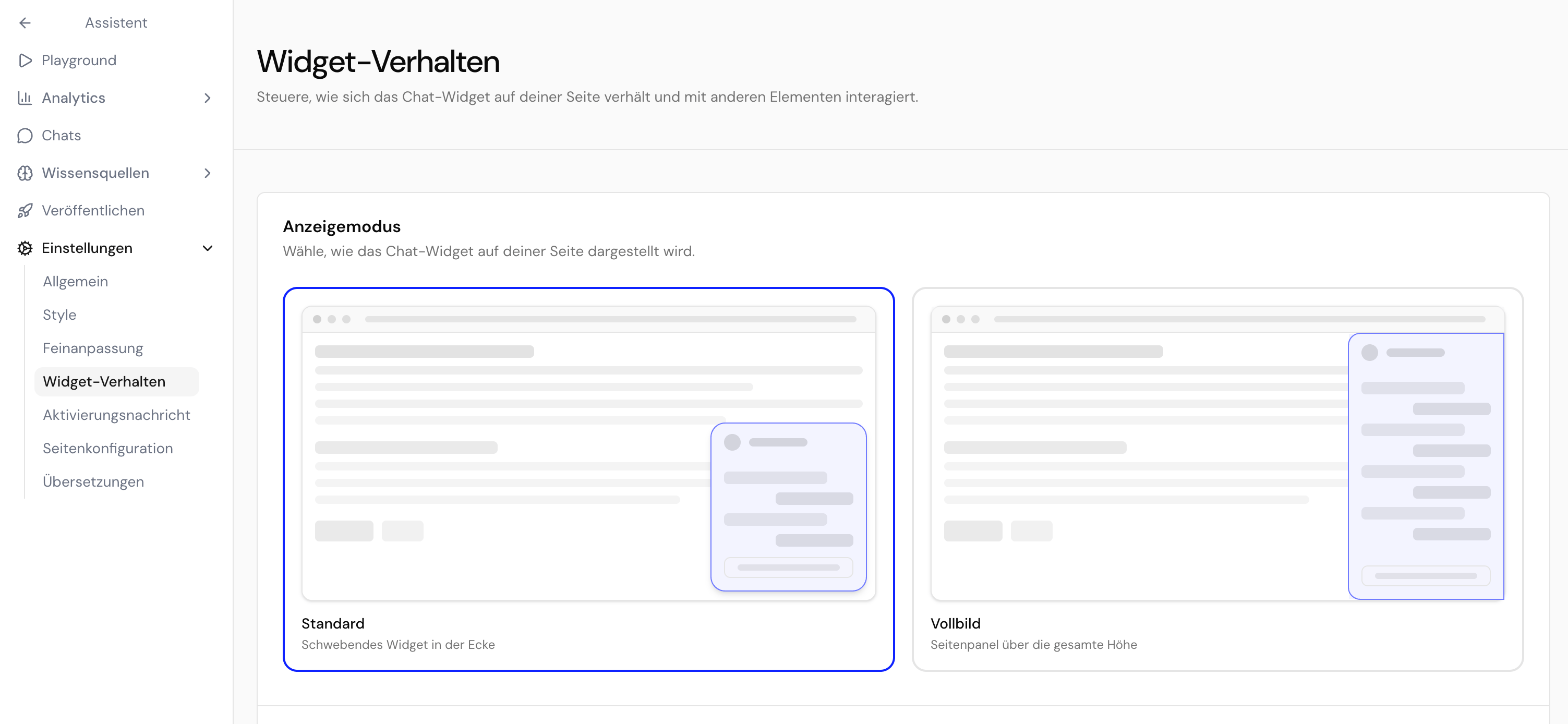
Anzeigemodus
Wähle Standard (ein schwebendes Widget in der Ecke) oder Vollbild (ein Seitenpanel über die gesamte Höhe der Seite).Z-Index
Passe die Stapelreihenfolge des Widgets an, damit es über Menüs, Cookie-Bannern und anderen Overlays liegt. Erhöhe den Wert, wenn ein anderes Element das Widget verdeckt.Überlagernde Elemente ausblenden
Blende optional Drittanbieter-Widgets (etwa Trusted Shops) aus, die den Chat beim Öffnen überlagern würden. Füge ein Element über den Anfang seinerid hinzu und wähle, ob es überall, nur mobil oder nur auf dem Desktop ausgeblendet wird.
Die Position des Launchers (links oder rechts) gehört zum Erscheinungsbild, nicht zum Widget-Verhalten.
Nächste Schritte
Aktivierungsnachricht
Lade Besucher:innen mit einer proaktiven Blase zum Chatten ein.
Pro Seite anpassen
Lege seitenspezifische Nachrichten fest und blende das Widget aus, wo nötig.