

Den Playground öffnen
1
Assistenten öffnen
Gehe in der homie Plattform zu Assistenten und wähle den Assistenten aus, den du testen möchtest.
2
Zum Playground wechseln
Öffne den Tab Playground, um eine neue Unterhaltung mit dem Assistenten zu starten.
3
Nachricht senden
Tippe eine Frage so, wie es echte Kund:innen tun würden, und prüfe, wie der Assistent antwortet.
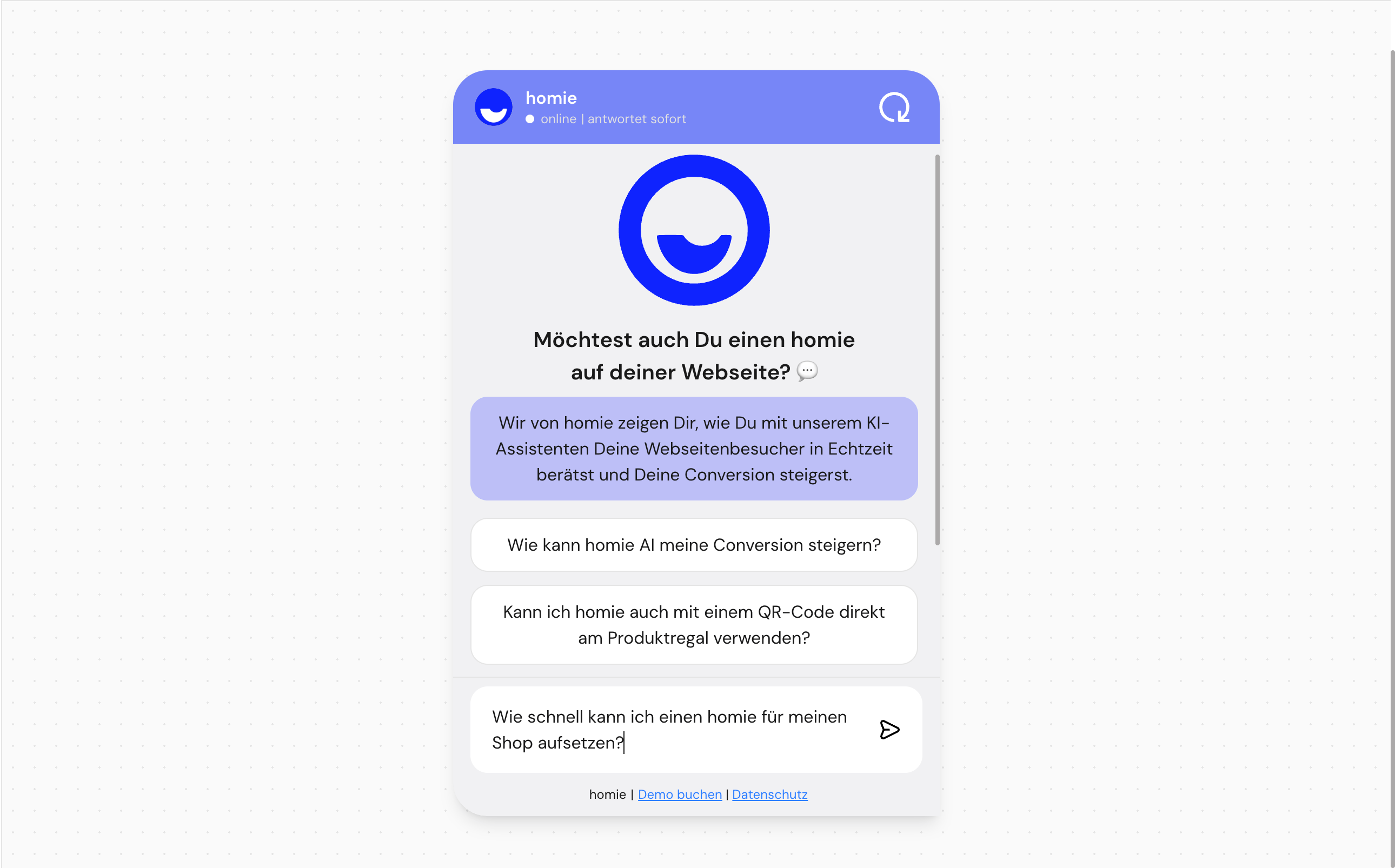
Umgebung simulieren
Standardmäßig spricht der Playground ohne Seitenkontext mit dem Assistenten. Um realistische Szenarien zu testen, wähle oben rechts Umgebung simulieren, um den Dialog Test-Parameter zu öffnen, und passe an:- Webseite simulieren — eine Seiten-URL (zum Beispiel
https://example.com/product/123). Der Assistent antwortet, als wäre er auf genau dieser Seite aufgerufen worden, sodass du seiten- und produktbezogene Antworten testen kannst. - Store ID — für Filialen: simuliere standortspezifische Antworten für einen bestimmten Store (zum Beispiel
store-berlin-001). - Sprache — überschreibt die im Playground genutzte Sprache. Standardmäßig nutzt er die Standardsprache des Assistenten.
Worauf du achten solltest
Achte beim Testen darauf, ob der Assistent:- Fragen korrekt beantwortet und beim Thema bleibt.
- die passende Tonalität und Persönlichkeit für deine Marke nutzt.
- im richtigen Moment relevante Produkte empfiehlt.
- Fragen, die er nicht kennt, sauber behandelt, statt Antworten zu erfinden.
- in der erwarteten Sprache antwortet.
Der Playground spiegelt deine gespeicherte Konfiguration und dein aktuelles Wissen wider. Sieht eine Antwort falsch aus, prüfe vor dem Veröffentlichen deine Wissensquellen und die Feinanpassung.
Nächste Schritte
Antworten feinabstimmen
Passe Tonalität und Verhalten bei Produktempfehlungen an.
Wissen hinzufügen
Verbessere Antworten, indem du das Wissen deines Assistenten erweiterst.