

Wie viele eigene E-Mail-Domains du hinzufügen kannst, hängt von deinem Plan ab, und das Konfigurieren erfordert die Rolle Inhaber oder Admin. Wenn dein Plan keine eigenen Domains enthält, führe ein Upgrade durch, um eine hinzuzufügen.
Domain hinzufügen und verifizieren
1
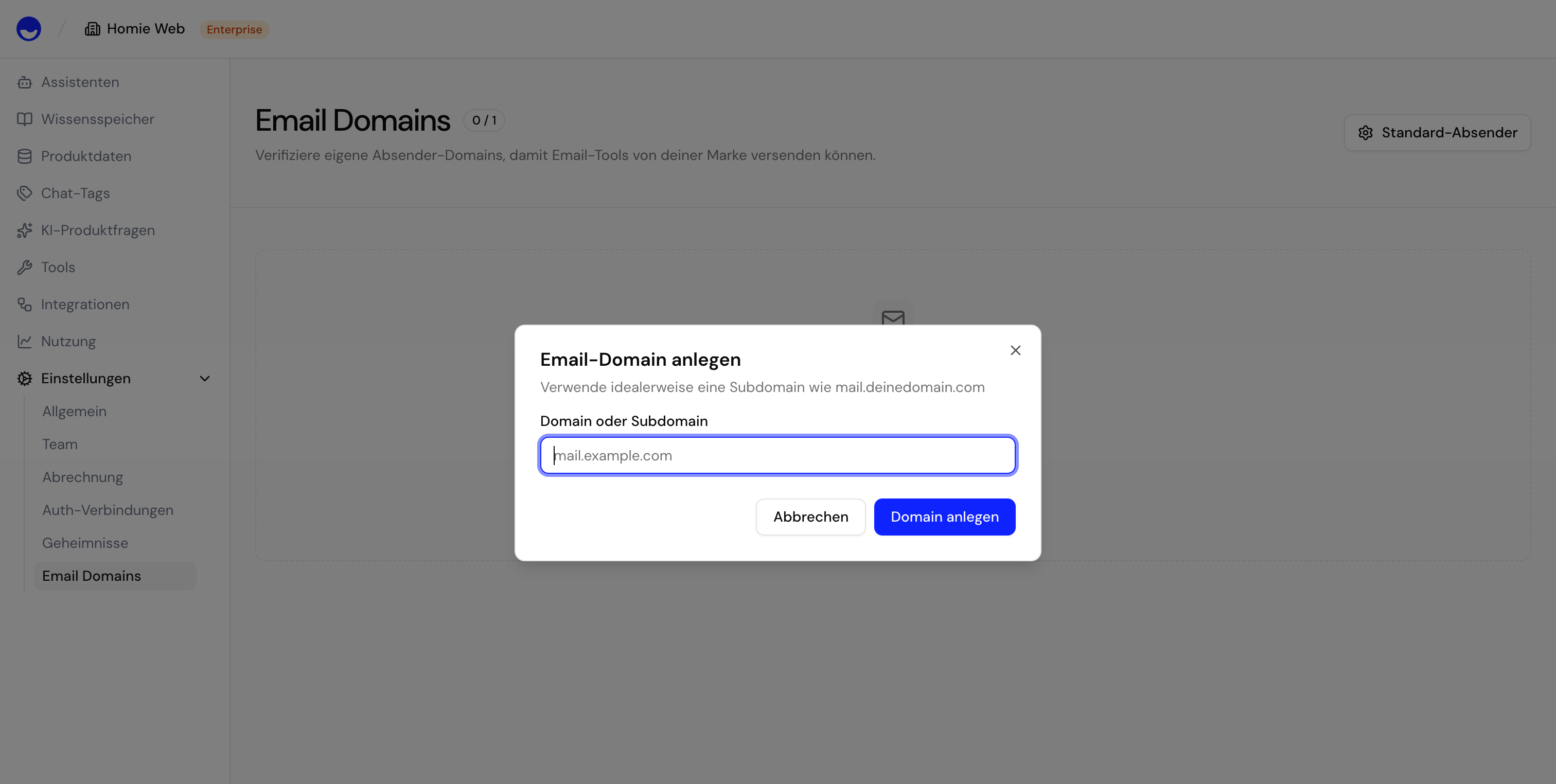
Domain hinzufügen
Öffne Einstellungen → Email Domains und wähle Email-Domain hinzufügen. Gib die Domain ein, von der du senden möchtest, zum Beispiel
mail.example.com.2
DNS-Einträge hinzufügen
homie zeigt die hinzuzufügenden DNS-Einträge an — einen DKIM-Eintrag und einen Return-Path-Eintrag, jeweils mit Name, Typ und Wert. Kopiere sie bei deinem DNS-Anbieter in die DNS-Einstellungen deiner Domain.
3
Verifizieren
Wähle in homie Verifizierung prüfen. Sobald die DNS-Einträge propagiert sind und übereinstimmen, wird die Domain als Verifiziert markiert und ist sendebereit.
Absenderprofile
Richte für eine verifizierte Domain Absenderprofile ein — den Absendernamen und die Absenderadresse, die dein Assistent beim Senden von E-Mails verwendet. Konfiguriere ein oder mehrere Profile, damit ausgehende E-Mails einen wiedererkennbaren Absender zeigen.Standard-Absender
Wenn du mehr als eine verifizierte Domain oder ein Absenderprofil hast, lege eines als Standard-Absender fest. Das E-Mail-Tool verwendet den Standard-Absender, sofern ein Assistent nicht für einen bestimmten Absender konfiguriert ist.Nächste Schritte
E-Mail-Tool
Richte die E-Mail-Versandfunktion des Assistenten ein.
Geheimnisse
Speichere Anmeldedaten für deine Tools.