

Die Aktivierungsnachricht einrichten
1
Aktivierungsnachricht öffnen
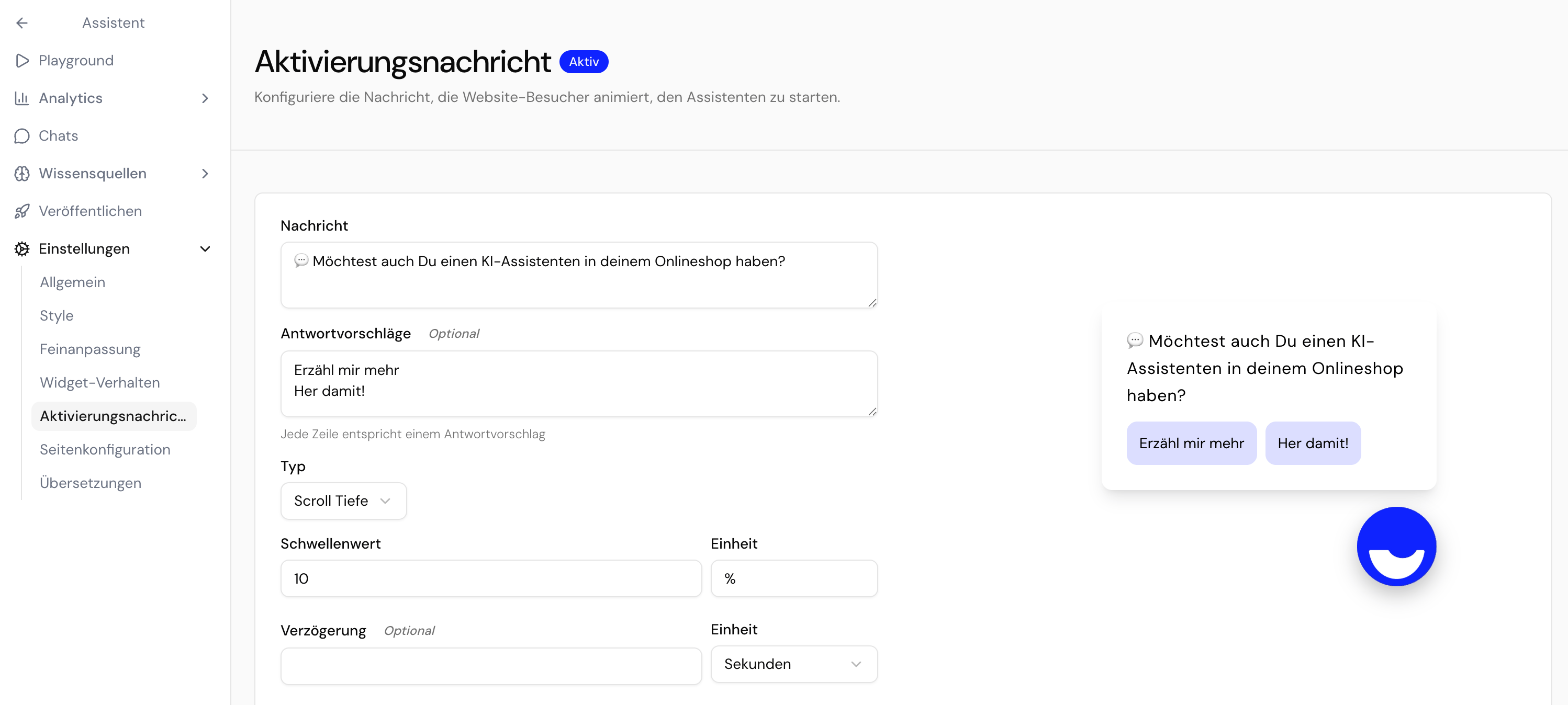
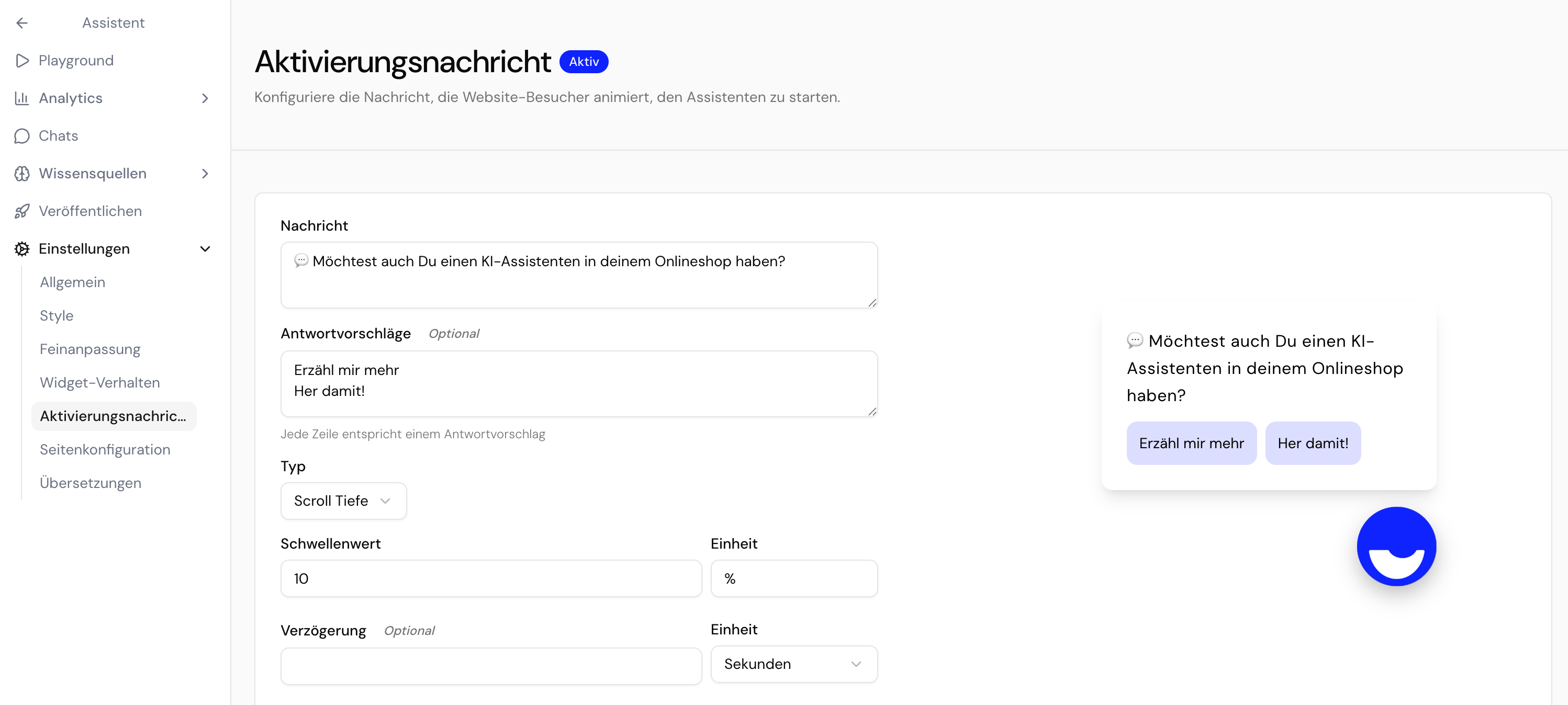
Gehe in der homie Plattform zu Assistenten, wähle deinen Assistenten und öffne Einstellungen → Aktivierungsnachricht.
2
Nachricht schreiben
Gib den Text ein, der in der Aktivierungsnachricht angezeigt wird, bevor der Chat öffnet.
3
Antwortvorschläge hinzufügen
Füge optional Antwortvorschläge hinzu – einen pro Zeile –, die Besucher:innen antippen können, um die Unterhaltung mit einer konkreten Frage zu starten.
4
Auslöser wählen
Stelle den Typ auf Scroll Tiefe (ein Prozentsatz der Seite) oder Verweildauer auf Seite (eine Anzahl Sekunden) und lege den Schwellenwert fest, der sie auslöst.
5
Verzögerung und Wiederholung festlegen
Füge optional eine Verzögerung hinzu, bevor die Blase erscheint, und ein Wiederholen nach, das festlegt, wie lange gewartet wird, bis sie erneut erscheint, damit sie nicht aufdringlich wirkt. Aktiviere sie über den Schalter Aktiv.
Auslöser-Optionen
Nächste Schritte
Widget-Verhalten
Steuere, wie das Widget auf der Seite dargestellt und überlagert wird.
Pro Seite anpassen
Lege seitenspezifische Aktivierungsnachrichten fest und blende das Widget aus, wo nötig.