

Das ist die Datenintegration, nicht das Widget. Damit die Chat-Bubble in deinem Storefront erscheint, folge
Installation › Shopify. Du kannst beides in beliebiger Reihenfolge erledigen.
Deinen ersten Shop verbinden
1
Integrationen öffnen
Geh auf der Plattform zu Integrationen und wähle die Shopify-Karte.
2
Verbindung starten
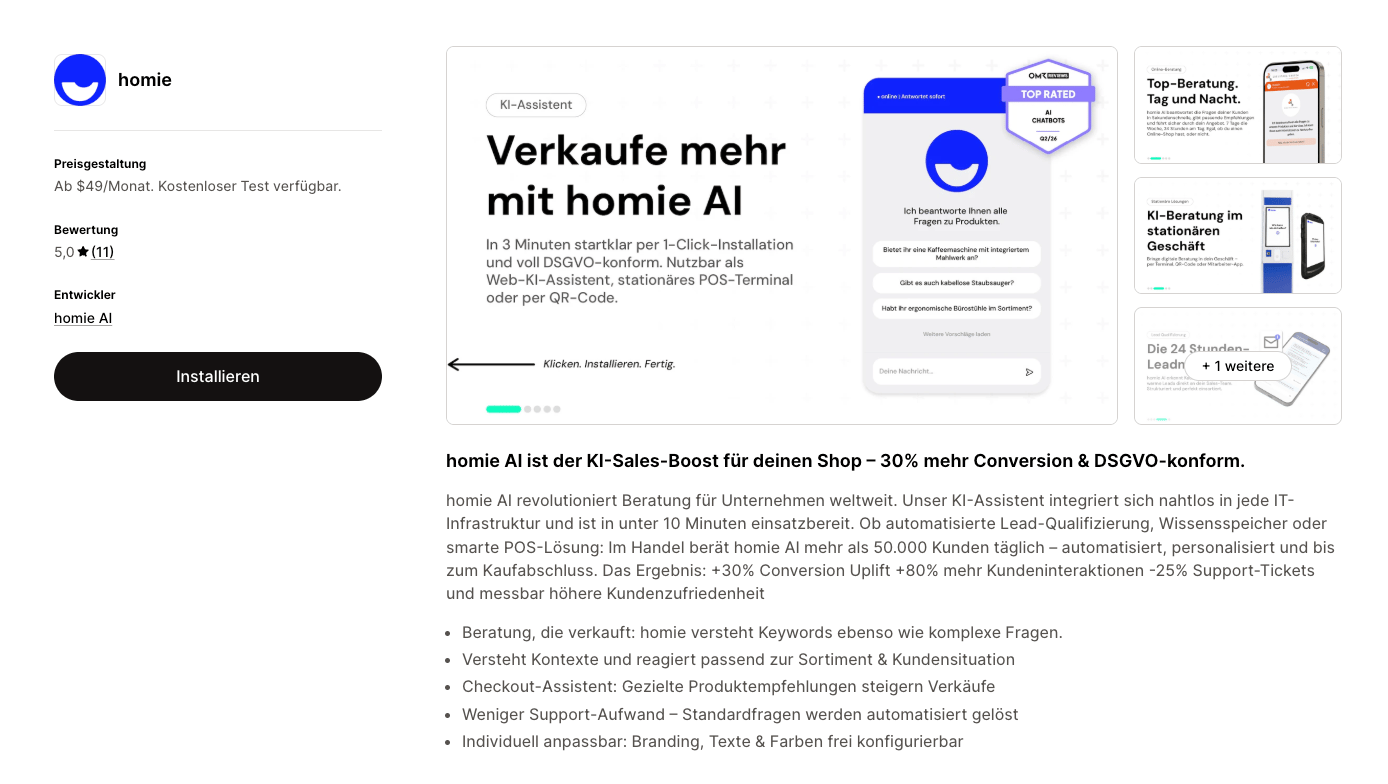
Wähle Verbinden. Du wirst zum homie-AI-Eintrag im Shopify App Store geleitet.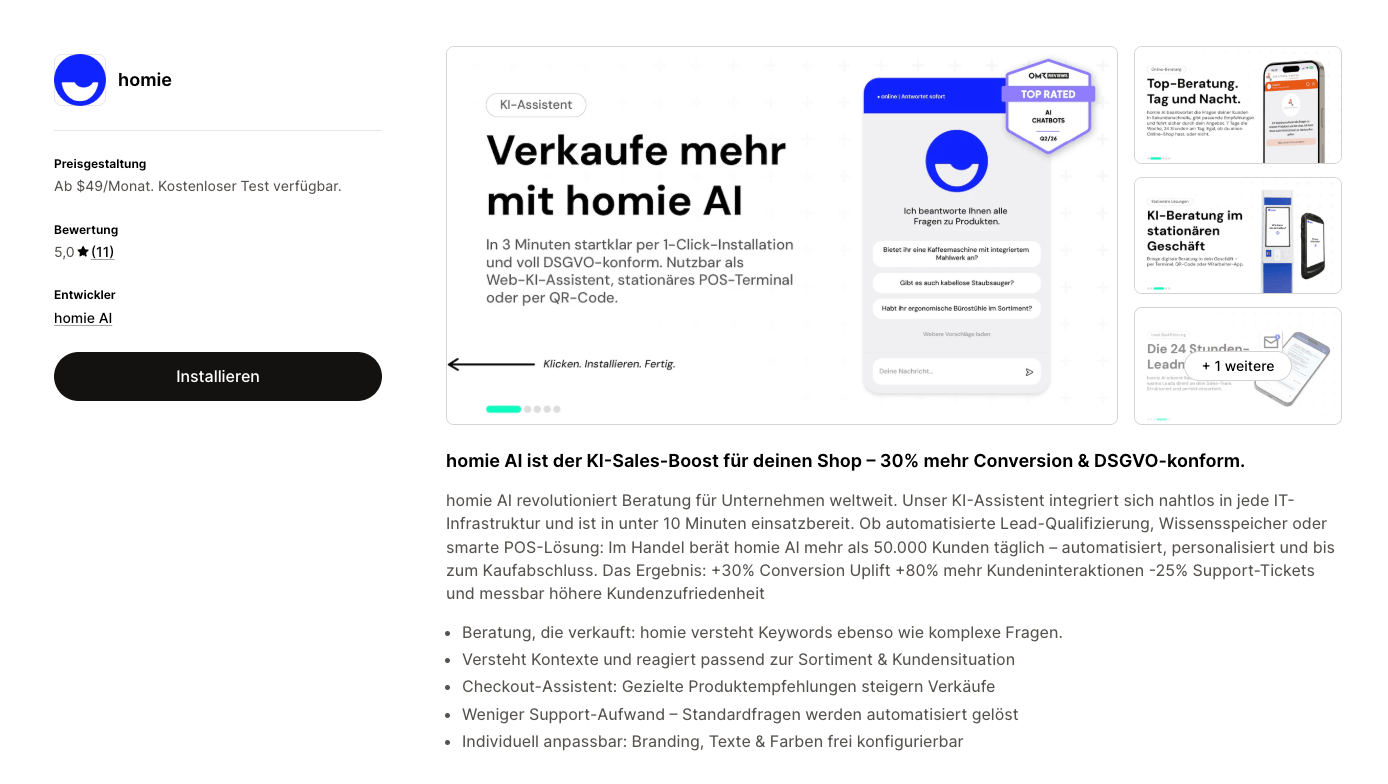
3
App in Shopify installieren
Installiere die homie-AI-App für deinen Shop und bestätige die angefragten Berechtigungen. Shopify leitet dich zurück zur Plattform.
4
Verbindung bestätigen
Das war’s — homie AI kann jetzt deine Live-Produktdaten lesen, und der Assistent nutzt sie sofort.
Die Shopify-Karte zeigt Verbunden. Wähle Ansehen, um die Liste der verbundenen Shops zu öffnen.
Einen weiteren Shop hinzufügen
Du kannst mehrere Shopify-Shops mit derselben Organisation verbinden. Öffne Integrationen → Shopify, wähle Shop hinzufügen und installiere die homie App im zusätzlichen Shopify-Shop. Wiederhole das für jeden Shop, den du verwalten möchtest.Jeder verbundene Shop erscheint als eigene Karte mit Domain, Conversion-Tracking-Status und — falls zutreffend — dem
Badge Trägt dein Abo.
Zugriff auf Produktdaten
Die Integration gibt homie AI direkten Zugriff auf die aktuellen Produktdaten jedes verbundenen Shops — Titel, Beschreibungen, Varianten, Preise, Verfügbarkeit und Produkt-URLs. Wenn du die Produktquelle eines Assistenten konfigurierst, wählst du den verbundenen Shop, dessen Katalog er nutzen soll.Die Verbindung verwalten
Wähle Ansehen auf der Shopify-Integrationskarte, um die Shop-Liste zu öffnen, und dann Shop verwalten beim gewünschten Shop. Die Detailseite zeigt Domain, Shop URL, Zugangsrechte, Verbunden am, die Conversion-Tracking-Einstellungen und ob der Shop dein Abo trägt.Sichtbarkeit von Metafields steuern
Wähle auf der Detailseite eines Shops Metafields verwalten, um festzulegen, welche synchronisierten Produkt- und Varianten-Metafields der Assistent in Kundengesprächen verwenden darf. homie bewertet die Definitionen automatisch und blendet wahrscheinlich interne oder operative Felder aus. Mit der Suche sowie den Sichtbarkeits- und Ebenenfiltern findest du Ausnahmen und kannst einzelne Felder auf Automatisch, Immer sichtbar oder Immer ausblenden setzen. Sicherheitsbedingt gesperrte Definitionen können nicht für Kunden freigegeben werden. Solange die erste Synchronisierung und Bewertung läuft, zeigt die Seite den Verarbeitungsstatus und aktualisiert sich automatisch.Conversion-Tracking
Conversion-Tracking wird für jeden verbundenen Shop separat konfiguriert. Es ordnet Käufe aus diesem Shop wieder den Konversationen zu, die sie beeinflusst haben. Es ist standardmäßig aus und wird auf der Detailseite des gewählten Shops in der Karte Conversion Tracking eingerichtet:1
Berechtigung erteilen
homie AI braucht die Berechtigung, einen schlanken Tracking-Pixel in deinem Shop zu platzieren. Wähle
Berechtigung erteilen und bestätige sie in Shopify. homie AI liest nur, dass ein Checkout stattgefunden hat
— es werden keine Kund:innen- oder Bestelldaten verarbeitet oder gespeichert.
2
Aktivieren
Sobald die Berechtigung erteilt ist, aktiviere es über den Schalter. Der Status zeigt dann Conversion-Tracking
aktiviert; du kannst es jederzeit wieder ausschalten.
Das Verwalten der Shopify-Integration — inklusive Berechtigung erteilen — erfordert eine Inhaber- oder
Admin-Rolle.
Die Verbindung beenden
Öffne Integrationen → Shopify, wähle Shop verwalten und dann Shop trennen. Mit der Bestätigung wird die homie-App in diesem Shopify-Shop deinstalliert und die Verbindung aus homie entfernt.- Bei einem Shop, der dein Abo nicht trägt, bleiben das Abo und deine übrigen verbundenen Shops unverändert.
- Trägt der Shop dein Abo und ist ein weiterer Shop verbunden, überträgst du die Abrechnung zuerst auf einen anderen Shop. Wähle den Ziel-Shop und bestätige das neue Abo in Shopify. Sobald die Übertragung aktiv ist, kannst du den bisherigen Abrechnungs-Shop trennen.
- Ist es dein letzter verbundener Shop und trägt er das Abo, beendet die Deinstallation auch das Shopify-Abo. Um homie weiter zu nutzen, musst du anschließend einen neuen Plan abschließen.
Nächste Schritte
Widget installieren
Füge die Chat-Bubble zu deinem Shopify-Storefront hinzu.
Conversion-Tracking
Ordne Käufe wieder Chatbot-Konversationen zu.