

Bevor du startest, brauchst du einen auf der Plattform erstellten Assistenten und Zugriff auf deinen Shopify-Admin.
Empfohlen: die homie Shopify App
1
Die homie Shopify App installieren
Öffne den Veröffentlichen-Bereich deines Assistenten auf der Plattform, wähle Shopify und dann Zur Shopify App (oder installiere die homie App direkt aus dem Shopify App Store). Sie wird mit einem Klick installiert und erfordert keine Code-Anpassungen.
2
Den Theme Editor öffnen
Wähle zurück auf der Plattform Theme Editor öffnen, um direkt in den Theme Editor deines Stores zu springen. Sind mehrere Shopify-Shops verbunden, wähle zuerst den Shop, in dem du diesen Assistenten installieren möchtest; der Link öffnet dann den Theme Editor dieses Shops.
3
homie aktivieren und Assistent-ID eintragen
Schalte in den App-Embeds des Theme Editors das homie-Embed ein, füge deine Assistent-ID ein (kopiere sie aus dem Veröffentlichen-Bereich) und aktiviere sie.
4
Speichern
Klick im Theme Editor auf Speichern.
Lade deinen Store neu. Die homie Chat-Bubble erscheint unten rechts. Öffne sie und sende eine Testnachricht.
Mit der Installation der App verbindest du außerdem diesen Shopify-Shop. Dadurch kannst du seinen Katalog als Produktquelle eines Assistenten wählen und das Conversion-Tracking für ihn aktivieren. Installiere die App in jedem weiteren Shop, den du verwalten möchtest. Mehr zu Produktdaten, Abrechnung und Conversions findest du unter Shopify-Integration.
Alternative: Embed Script manuell einfügen
Falls du den Theme Editor nicht nutzen möchtest oder kannst, füge das Embed Script manuell in dein Theme ein.1
Embed Script kopieren
Öffne deinen Assistenten auf der Plattform, geh in den Veröffentlichen-Bereich - Manuelle Installation und kopiere das Script. Es enthält bereits deine 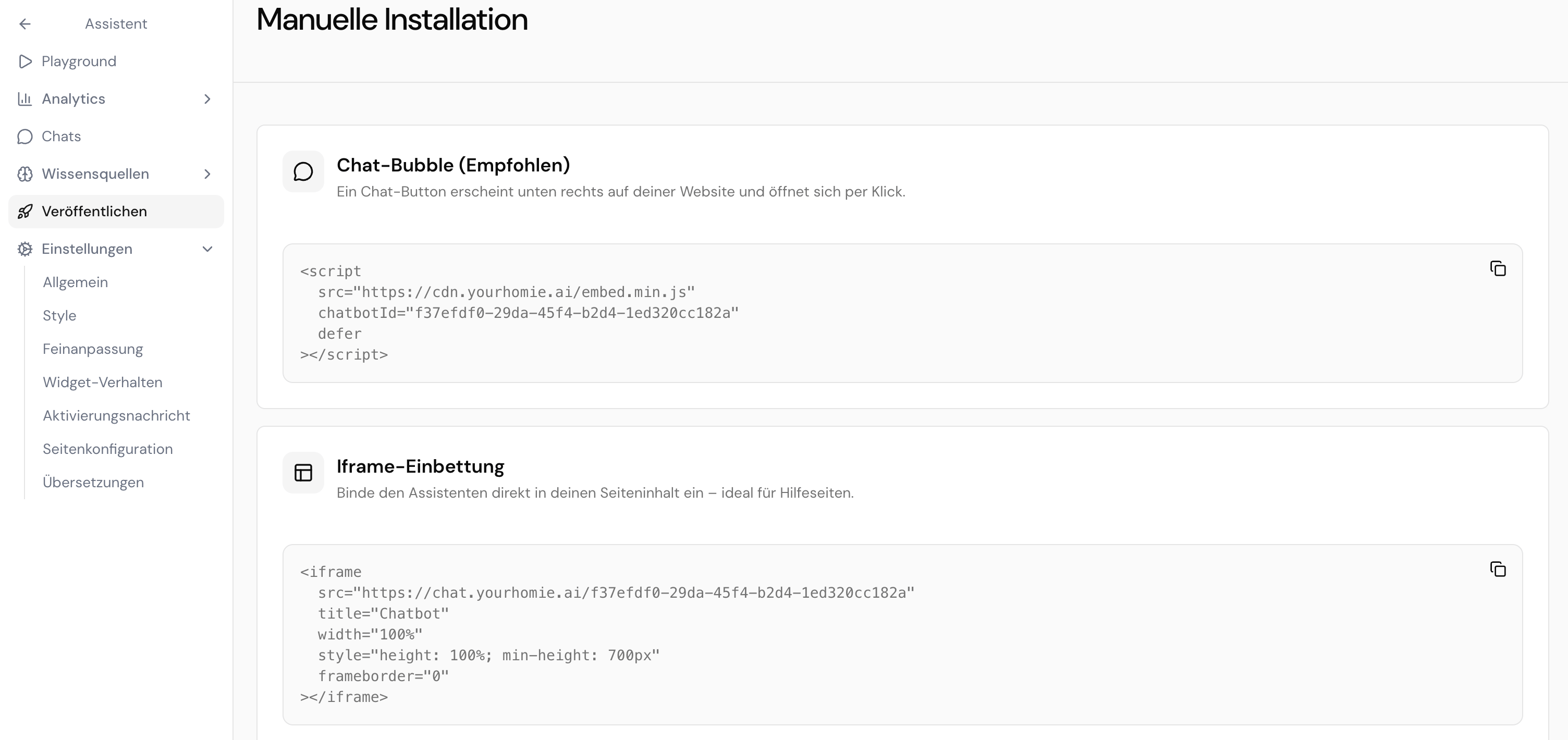
chatbotId.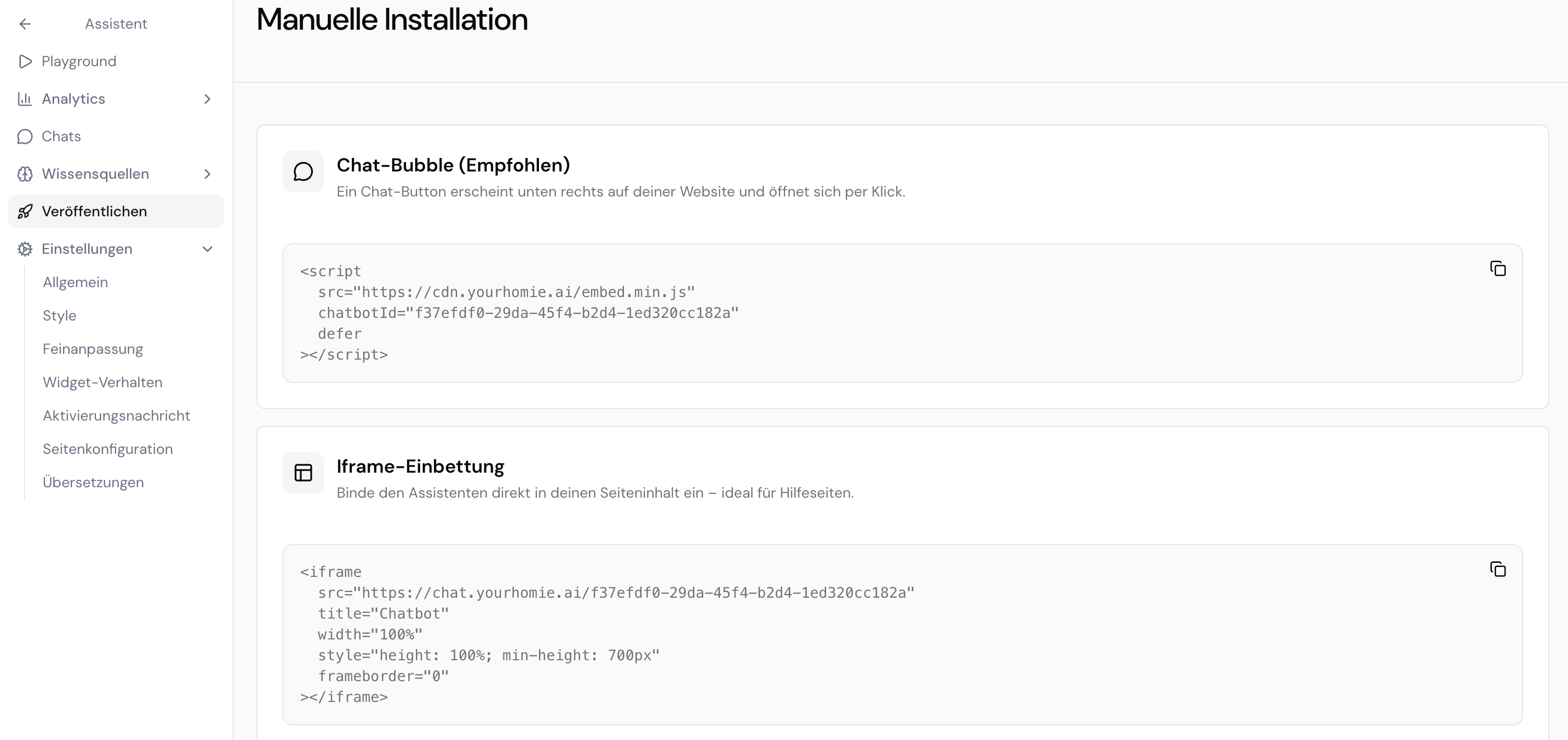
2
Themes in Shopify öffnen
Geh in deinem Shopify-Admin zu Online Store → Themes.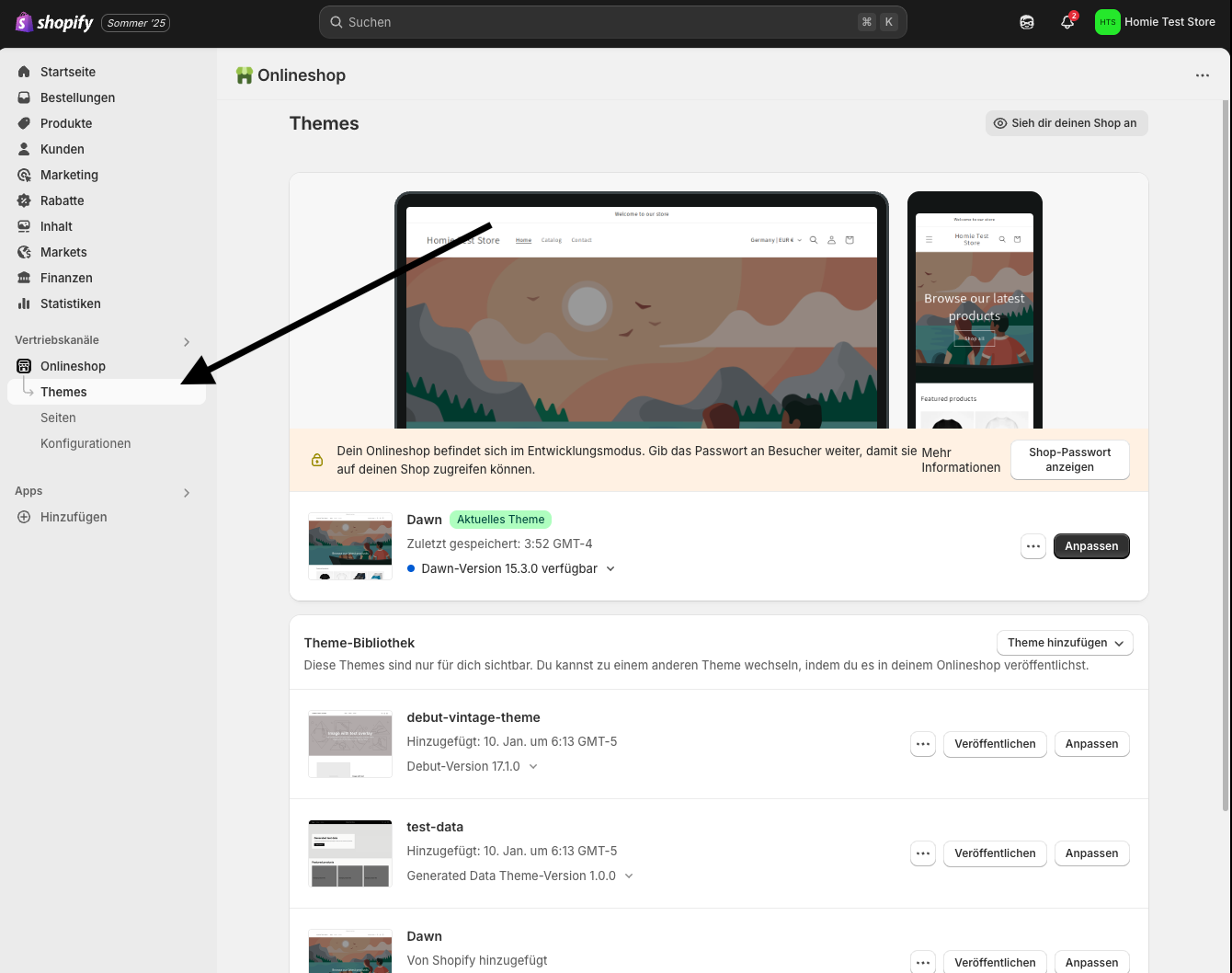
3
Theme-Code bearbeiten
Öffne das •••-Menü neben deinem aktiven Theme und wähle Edit code.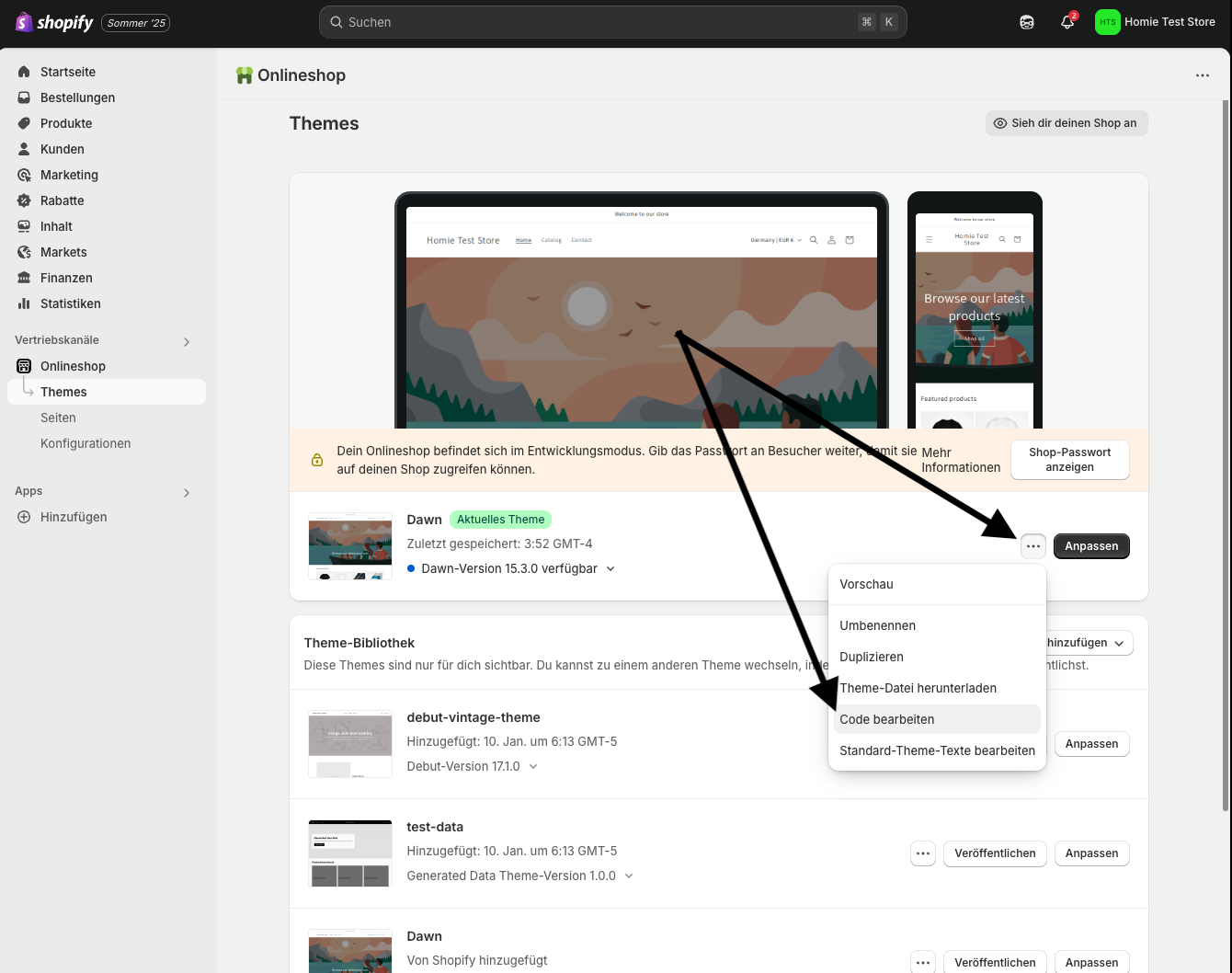
4
Vor dem schließenden Body-Tag einfügen und speichern
- Öffne in der Seitenleiste layout/theme.liquid.
- Scrolle ganz nach unten, direkt über das schließende
</body>-Tag. - Füge das kopierte Script ein.
- Klick auf Save.
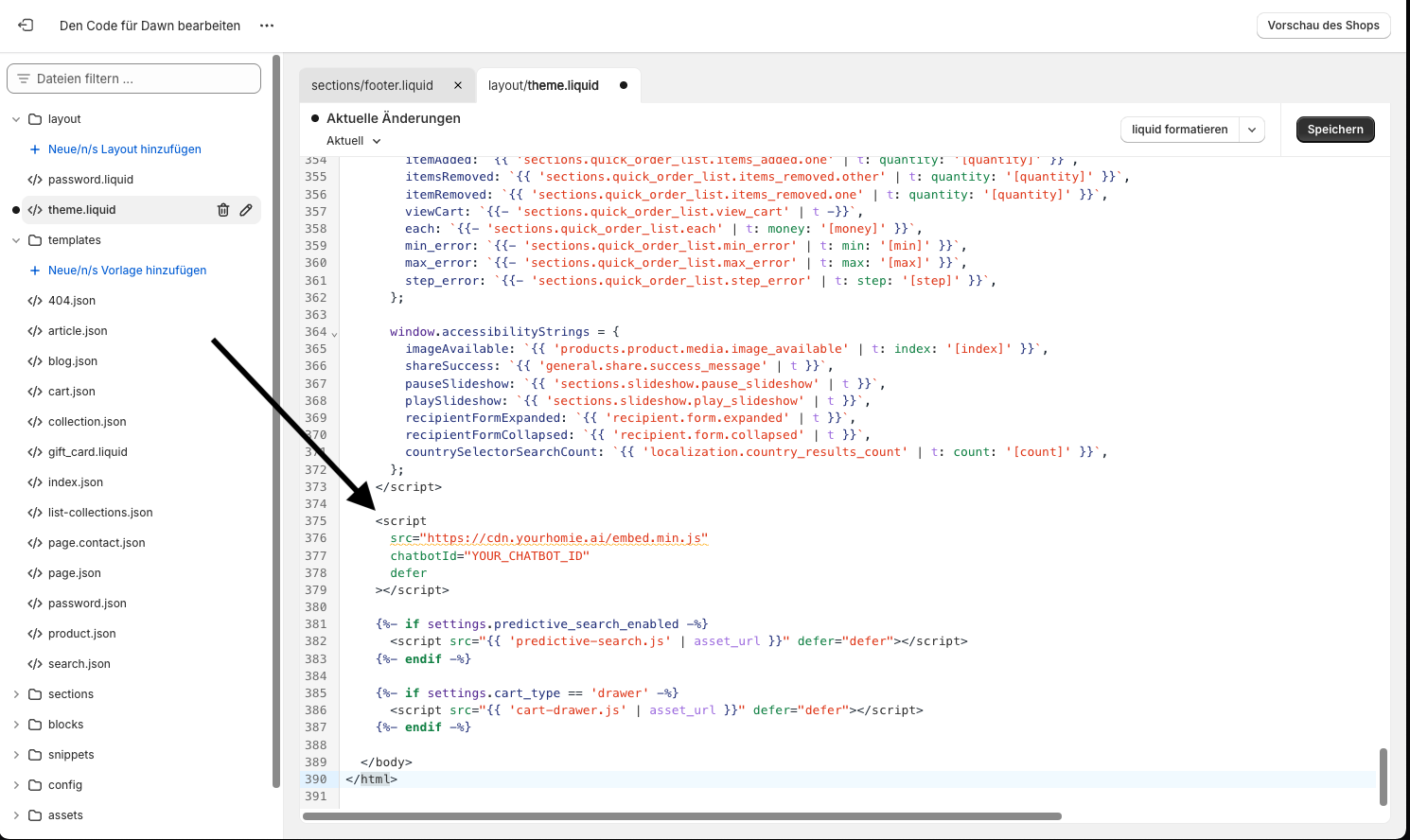
theme.liquid
Fehlerbehebung
- Keine Bubble sichtbar? Leere deinen Cache oder öffne den Store in einem Inkognito-Fenster.
- Mehrere Themes? Aktiviere homie (oder füge das Script ein) in jedem Theme, das du veröffentlichst.
- Mehrere Shops? Wähle auf der Shopify-Veröffentlichen-Seite den gewünschten Shop, bevor du seinen Theme Editor öffnest. Widget-Einstellungen und Aktivierung werden in jedem Shopify-Theme separat gespeichert.
- Andere Position oder Farbe nötig? Passe das auf der Plattform unter den Erscheinungsbild-Einstellungen deines Assistenten an.
Nächste Schritte
Shopify-Integration
Synchronisiere deinen Produktkatalog und ordne Käufe Unterhaltungen zu.
Client-API
Konfiguriere das Widget und rufe Methoden von deiner Seite aus auf.