

Bevor du startest, stelle sicher, dass du Folgendes hast:
- Einen in der Plattform erstellten Assistenten
- Dein aus dem Veröffentlichen-Bereich des Assistenten kopiertes Embed Script
- Zugriff auf deine Shopware-Theme-Dateien oder den CMS-Editor
Script zum Storefront hinzufügen
1
Embed Script kopieren
Öffne deinen Assistenten in der Plattform, gehe zu seinem Veröffentlichen-Bereich und kopiere das Script. Es enthält bereits deine 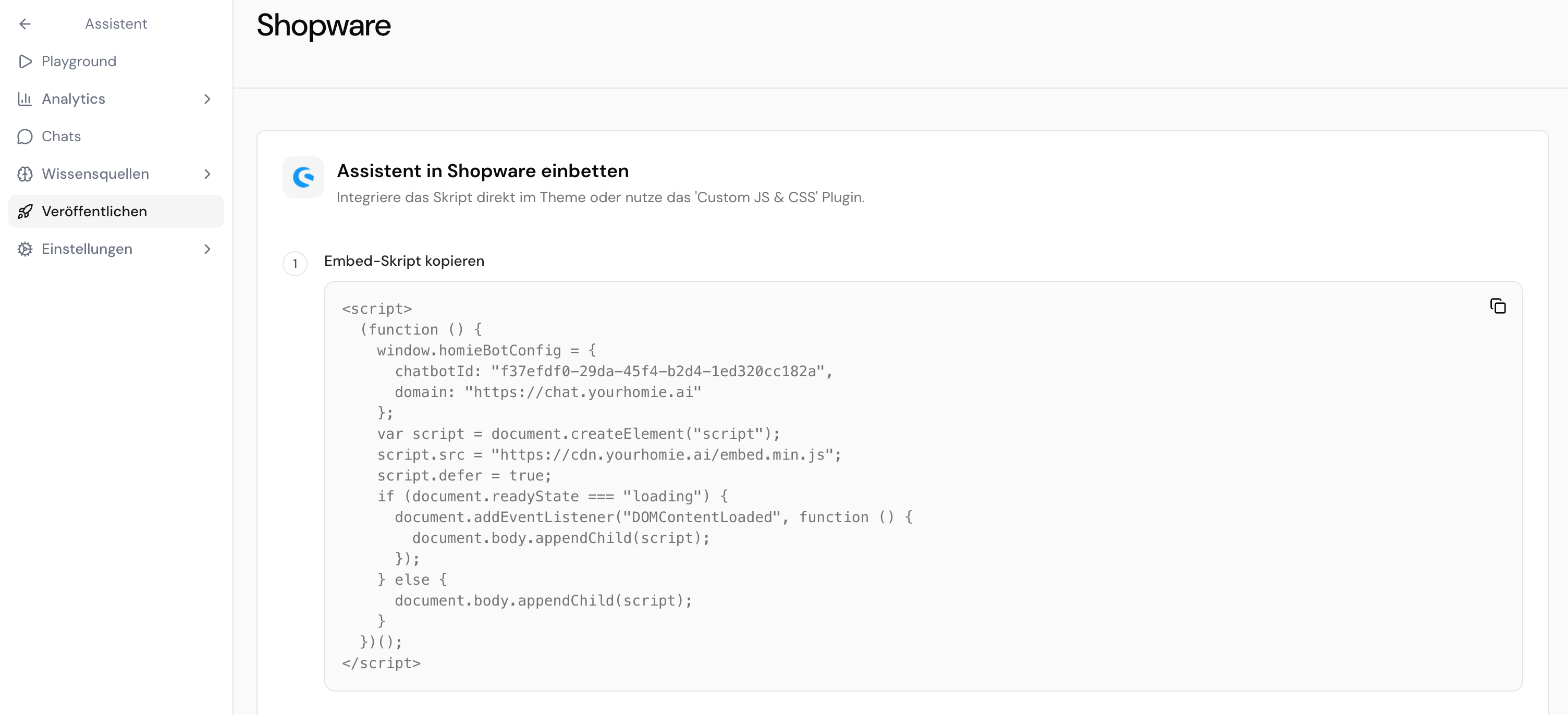
chatbotId.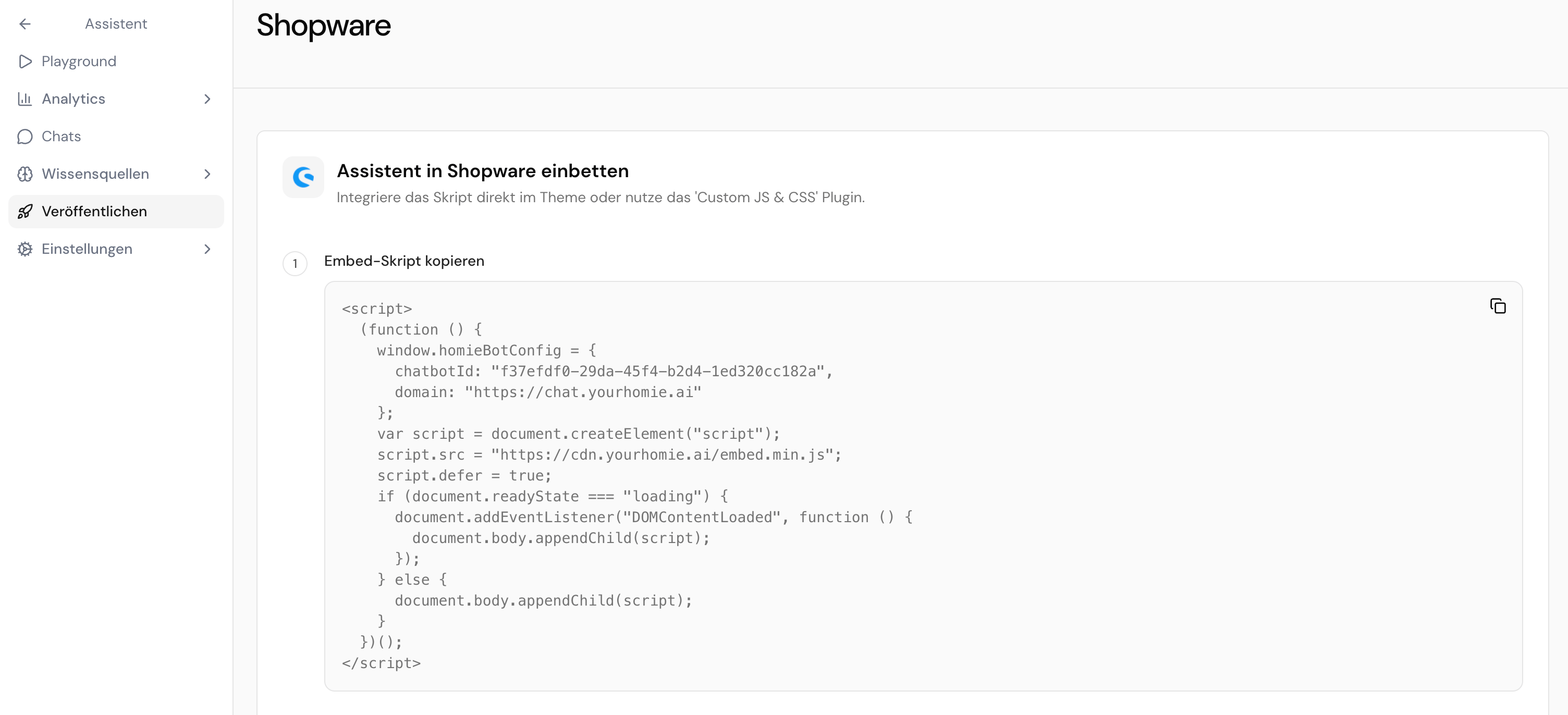
2
Storefront-Layout-Template öffnen
Öffne in deinem Theme (oder einem eigenen Theme, das das Storefront erweitert) das Basis-Layout-Template – üblicherweise
Resources/views/storefront/base.html.twig. Überschreibe es in deinem eigenen Theme, statt das Core-Template direkt zu bearbeiten.3
Vor dem schließenden Body-Tag einfügen
Füge das Script direkt vor dem schließenden
</body>-Tag innerhalb eines Twig-Blocks ein, damit es auf jeder Storefront-Seite gerendert wird:base.html.twig
4
Cache leeren und neu bauen
Leere den Shopware-Cache und baue das Storefront neu, damit deine Template-Änderung wirksam wird.
Lade dein Storefront neu. Die homie-Chat-Bubble erscheint unten rechts. Öffne sie und sende eine Testnachricht.
Fehlerbehebung
- Keine Bubble sichtbar? Leere den Shopware-Cache, dann deinen Browser-Cache oder nutze ein Inkognito-Fenster.
- Template-Änderung nicht übernommen? Stelle sicher, dass du das Template in deinem aktiven Theme überschreibst und das Theme neu kompiliert wurde.
Nächste Schritte
Client API
Konfiguriere das Widget und rufe Methoden von deiner Seite auf.
Installation – Überblick
Vergleiche die Installationsmethoden für jede Plattform.