

</body>-Tag ein und die Chat-Bubble lädt für deine Kund:innen.
Bevor du startest, stelle sicher, dass du Folgendes hast:
- Einen in der Plattform erstellten Assistenten
- Dein aus dem Veröffentlichen-Bereich des Assistenten kopiertes Embed Script
- Die Möglichkeit, das HTML deiner Seite zu bearbeiten
Embed Script hinzufügen
1
Embed Script kopieren
Öffne deinen Assistenten in der Plattform, gehe zu seinem Veröffentlichen-Bereich und kopiere das Script. Es enthält bereits deine 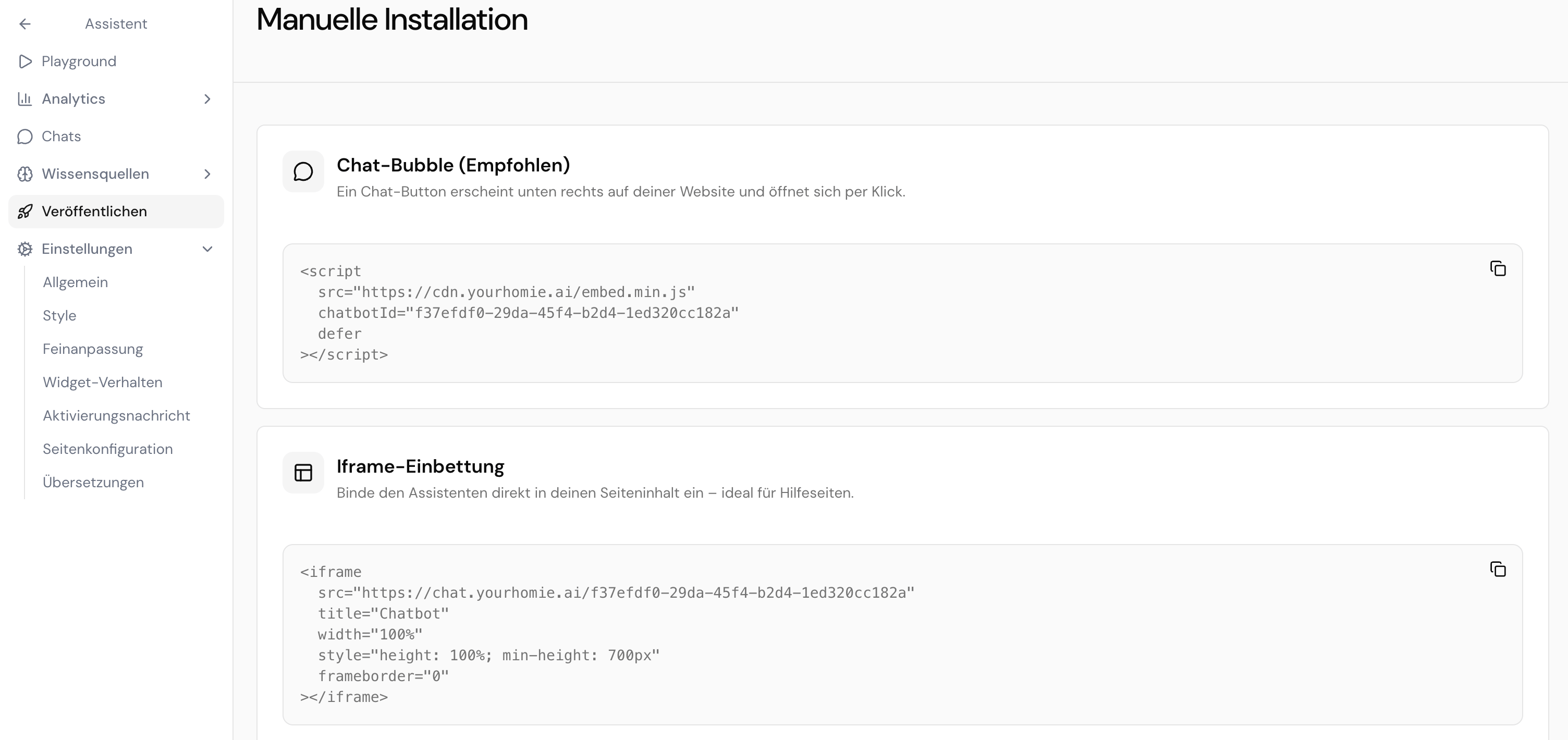
chatbotId.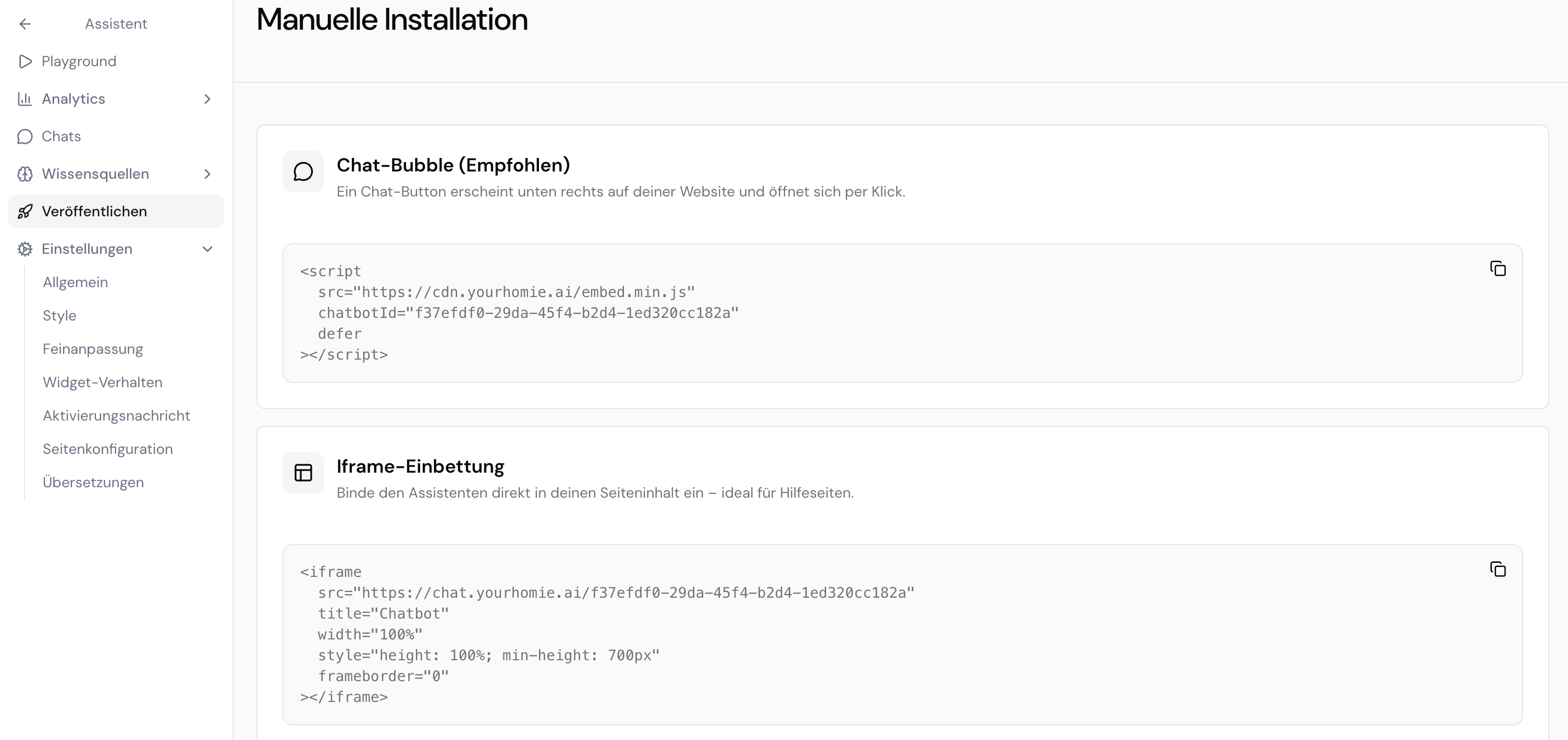
2
Vor dem schließenden Body-Tag einfügen
Füge das Script auf jeder Seite deiner Website direkt vor dem schließenden
</body>-Tag ein:3
Speichern und prüfen
Speichere deine Datei und lade die Seite im Browser neu.
Optionale Attribute
Das Script akzeptiert optionale Attribute, um deinem Assistenten zusätzlichen Kontext zu übergeben:Lade deine Seite neu. Die homie-Chat-Bubble erscheint unten rechts. Öffne sie und sende eine Testnachricht.
Direkte Iframe-Einbindung
Wenn du den Chat bewusst als eigenständiges Iframe rendern willst — zum Beispiel auf Terminals, Kiosksystemen oder in einer kontrollierten App-Shell — kannst du das Embed Script überspringen und die Chat-URL direkt nutzen:Fehlerbehebung
- Widget nicht sichtbar? Prüfe, ob deine
chatbotIdmit der in der Plattform übereinstimmt, ob das Script vor dem schließenden</body>-Tag steht und ob deine Content Security Policy das Embed Script voncdn.yourhomie.aisowie das Laden des Chats vonchat.yourhomie.aierlaubt. - Script oder Iframe lädt nicht? Öffne die Browser-Konsole, achte auf Netzwerk- oder Fehlermeldungen und prüfe die Domain in der URL.
currentUrlwird nicht erkannt? Prüfe, ob die URL encodiert übergeben wird.- Immer noch festgefahren? Siehe den Troubleshooting-Guide der Client API.
Nächste Schritte
Client API
Konfiguriere das Widget und rufe Methoden von deiner Seite auf.
Fehlerbehebung
Löse häufige Installations- und Laufzeitprobleme.