> ## Documentation Index
> Fetch the complete documentation index at: https://docs.yourhomie.ai/llms.txt
> Use this file to discover all available pages before exploring further.
# Nutzung
> Verfolge Nachrichten, Chats und Conversions über deine Assistenten hinweg — mit Aufschlüsselung pro Assistent und Datumsfiltern.
Die Nutzungsseite zeigt, wie viele Nachrichten du gegen deinen Plan verbraucht hast und wie deine Assistenten im Vergleich abschneiden. Öffne **Nutzung** in der Seitenleiste, um deine Kennzahlen zu sehen. Die Nutzung aktualisiert sich in Echtzeit, während deine Assistenten Konversationen bearbeiten.
## Übersicht
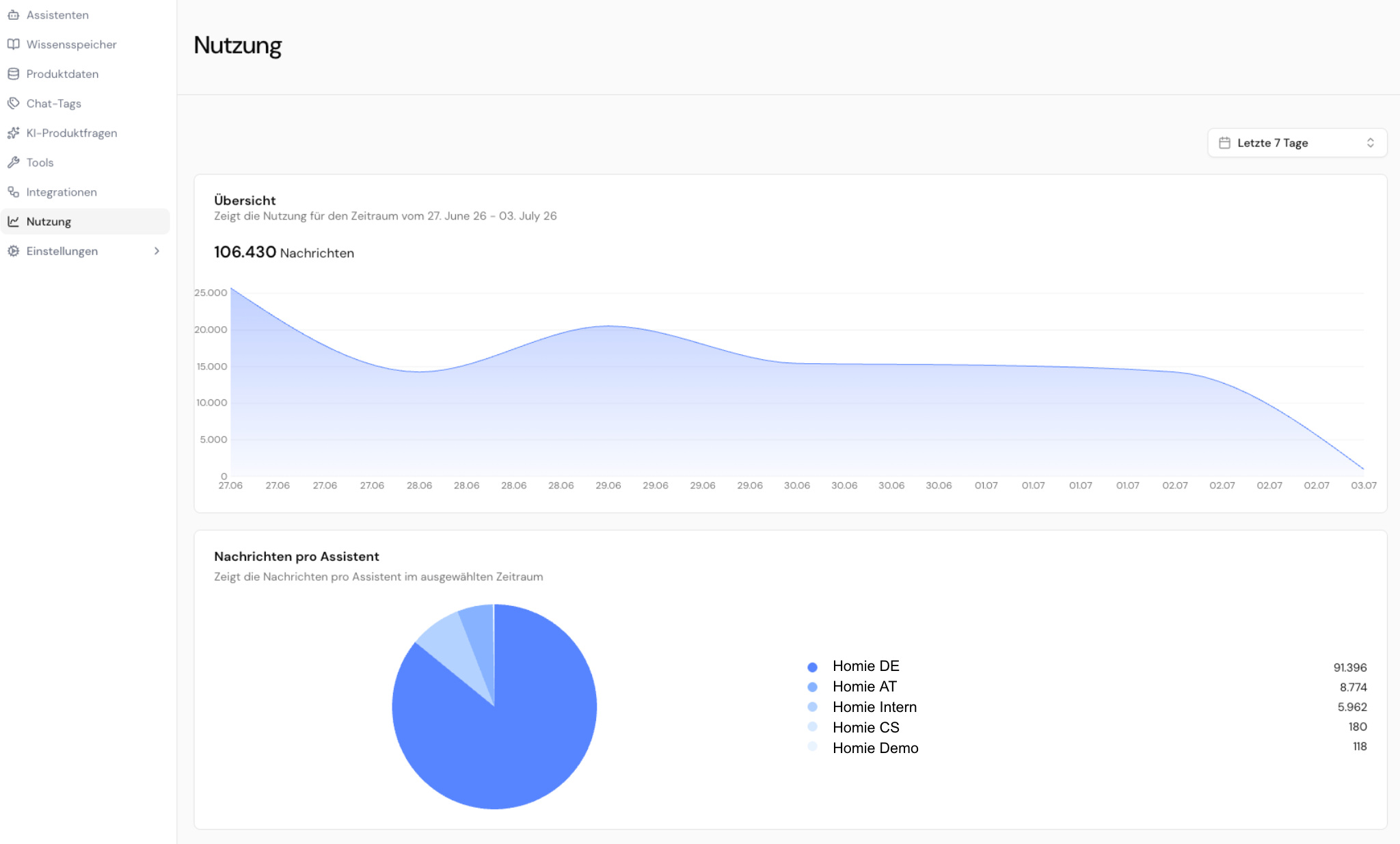
Die **Übersicht**-Karte zeigt die im gewählten Zeitraum verbrauchten Nachrichten gegen dein monatliches Plan-Kontingent — mit einem Diagramm der Nachrichten über die Zeit. Bei Enterprise-Plänen, die nicht durch ein festes Kontingent gedeckelt sind, werden nur die Gesamtwerte angezeigt.
 ## Nachrichten pro Assistent
Die Aufschlüsselung **Nachrichten pro Assistent** zeigt, wie jeder Assistent zu deinem Gesamtwert beiträgt, sodass du siehst, welche Assistenten das meiste Volumen erzeugen. Nutze sie, um starke Verbraucher oder Assistenten zu erkennen, die Aufmerksamkeit brauchen.
## Datumsfilter
Ein Filter erlaubt dir, den Zeitraum für die Kennzahlen auf der Seite anzupassen.
| Option | Was es zeigt |
| ---------------------------------------------------------- | ------------------------------------------------------------- |
| **Aktueller Abrechnungszeitraum** | Standardansicht — verfolgt die Nutzung gegen dein Kontingent. |
| **Vergangener Abrechnungszeitraum** | Der Abrechnungszeitraum vor dem aktuellen. |
| **Gestern / Letzte 7 Tage / Dieser Monat / Letzter Monat** | Schneller Blick auf die jüngste Aktivität. |
| **Benutzerdefiniert** | Wähle ein beliebiges Start- und Enddatum für Ad-hoc-Analysen. |
Behalte deinen Fortschritt zum Kontingent im Blick. Wenn es eng wird, öffne [Abrechnung](/de/user-guide/settings/billing), um auf einen höheren Plan zu wechseln, bevor deinen Assistenten die Nachrichten ausgehen.
## Nächste Schritte
Wechsle deinen Plan oder lege ein Ausgabenlimit fest.
Steuere, wer auf welchen Assistenten zugreifen darf.
## Nachrichten pro Assistent
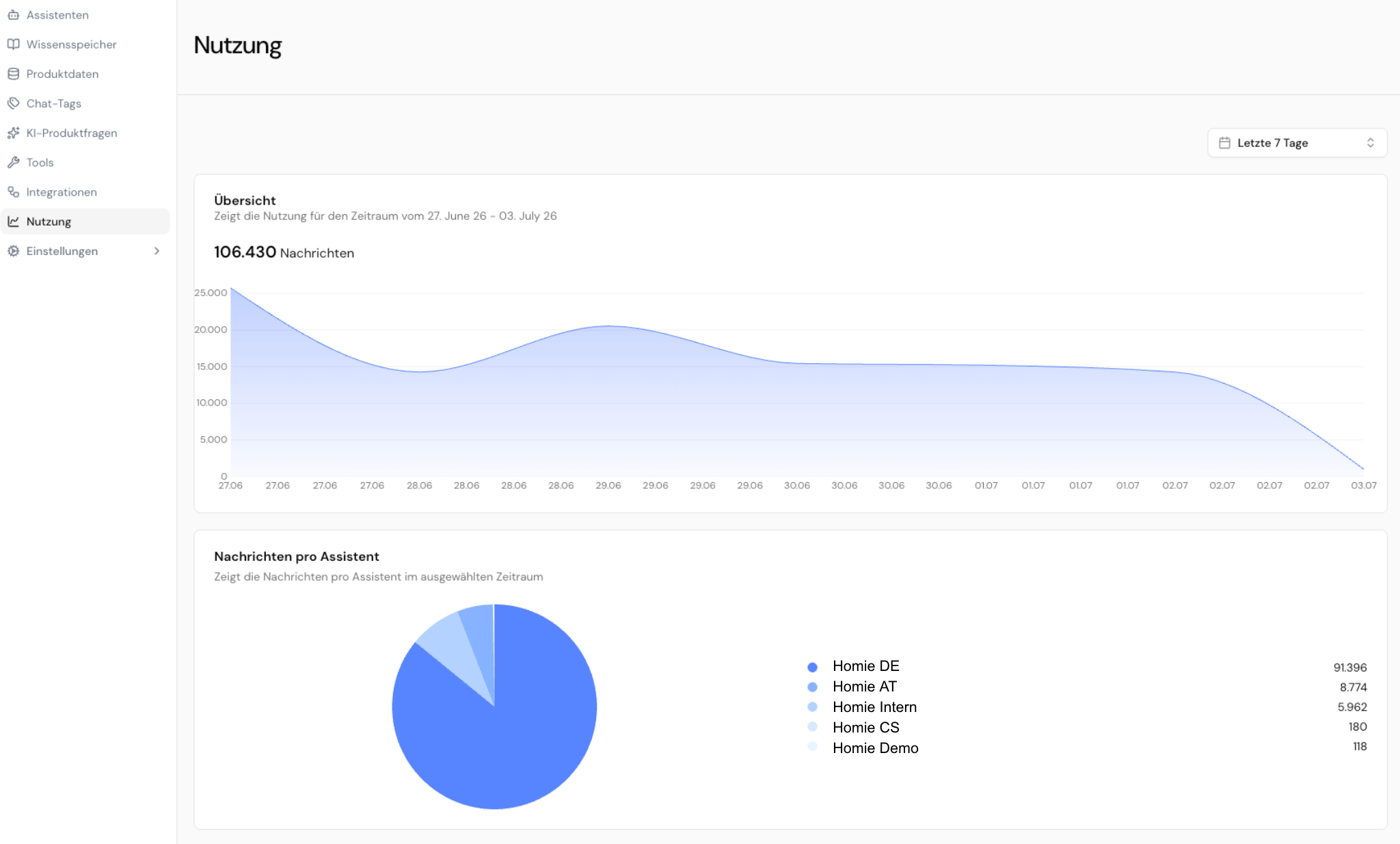
Die Aufschlüsselung **Nachrichten pro Assistent** zeigt, wie jeder Assistent zu deinem Gesamtwert beiträgt, sodass du siehst, welche Assistenten das meiste Volumen erzeugen. Nutze sie, um starke Verbraucher oder Assistenten zu erkennen, die Aufmerksamkeit brauchen.
## Datumsfilter
Ein Filter erlaubt dir, den Zeitraum für die Kennzahlen auf der Seite anzupassen.
| Option | Was es zeigt |
| ---------------------------------------------------------- | ------------------------------------------------------------- |
| **Aktueller Abrechnungszeitraum** | Standardansicht — verfolgt die Nutzung gegen dein Kontingent. |
| **Vergangener Abrechnungszeitraum** | Der Abrechnungszeitraum vor dem aktuellen. |
| **Gestern / Letzte 7 Tage / Dieser Monat / Letzter Monat** | Schneller Blick auf die jüngste Aktivität. |
| **Benutzerdefiniert** | Wähle ein beliebiges Start- und Enddatum für Ad-hoc-Analysen. |
Behalte deinen Fortschritt zum Kontingent im Blick. Wenn es eng wird, öffne [Abrechnung](/de/user-guide/settings/billing), um auf einen höheren Plan zu wechseln, bevor deinen Assistenten die Nachrichten ausgehen.
## Nächste Schritte
Wechsle deinen Plan oder lege ein Ausgabenlimit fest.
Steuere, wer auf welchen Assistenten zugreifen darf.