> ## Documentation Index
> Fetch the complete documentation index at: https://docs.yourhomie.ai/llms.txt
> Use this file to discover all available pages before exploring further.
# Team
> Lade Mitglieder ein, weise Rollen zu und steuere den Zugriff pro Assistent in deinem Workspace.
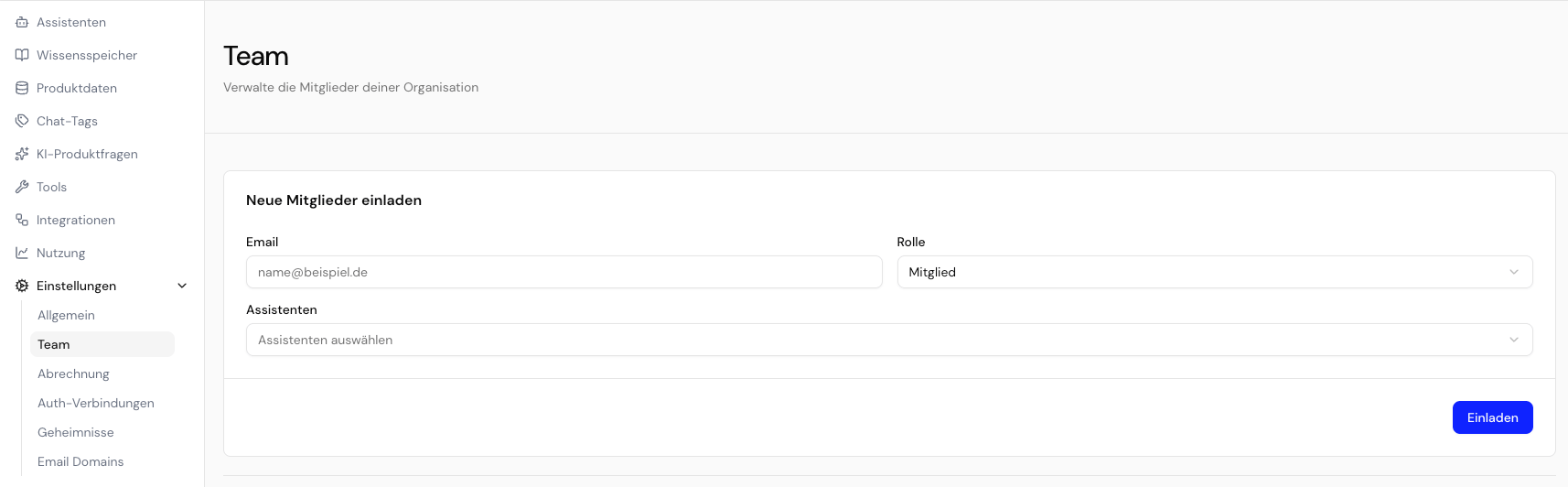
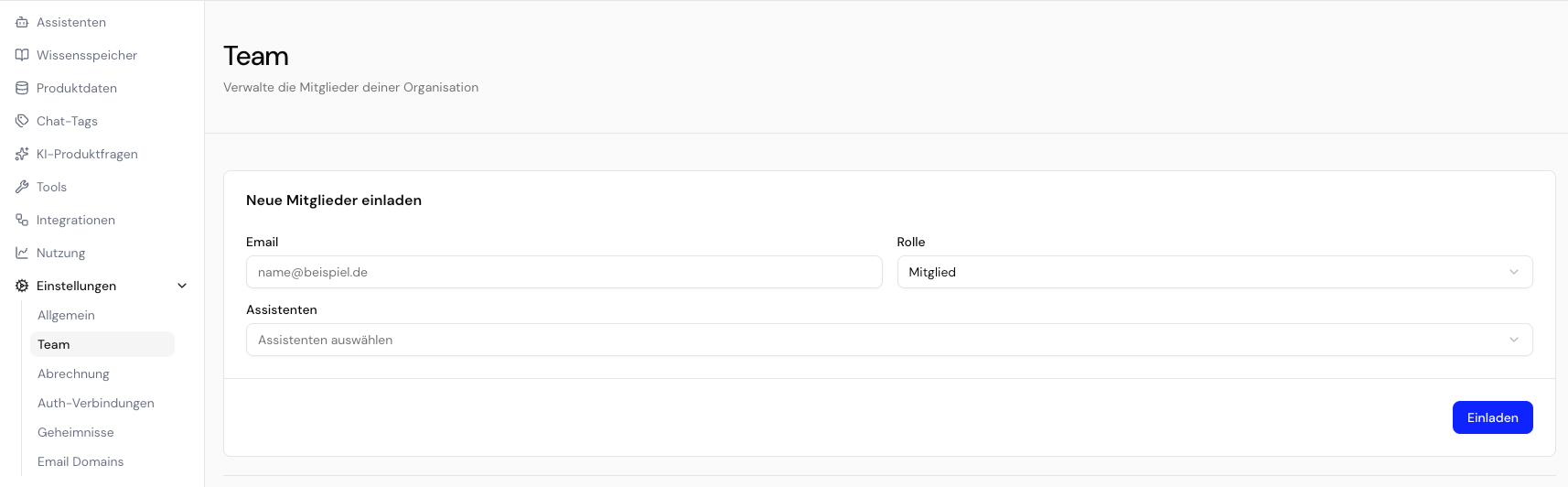
Dein Team sind die Personen, die sich einen [Workspace](/de/user-guide/settings/workspace) teilen. Lade Kolleginnen und Kollegen ein, weise ihnen Rollen zu und entscheide, mit welchen Assistenten jedes Mitglied arbeiten darf. Öffne **Einstellungen → Team**, um dein Team zu verwalten.
Das Einladen und Entfernen von Mitgliedern sowie das Ändern von Rollen erfordert die Rolle **Owner** oder **Admin**.
## Mitglieder einladen
1. Öffne **Einstellungen → Team**.
2. Wähle **Einladen**.
3. Gib die E-Mail-Adresse des Teammitglieds ein und wähle eine Rolle.
4. Wähle die Assistenten aus, die das Mitglied sehen kann.
5. Sende die Einladung. Die ausstehende Einladung erscheint unter **Einladungen**, bis sie angenommen wird.
 Einladungslinks laufen nach 48 Stunden ab. Wenn ein Link abläuft, bevor er angenommen wird, sende einfach eine neue Einladung — der alte Link funktioniert dann nicht mehr.
## Rollen und Berechtigungen
Jedes Mitglied hat eine von drei Rollen — **Owner**, **Admin** oder **Mitglied** —, die festlegt, was es im Workspace tun darf. **Mitglied** ist die eingeschränkteste Rolle und im Wesentlichen nur lesend.
| Funktion | Mitglied | Admin | Owner |
| ------------------------------------------------------------------------ | :------: | :---: | :---: |
| Assistenten, Konversationen und Nutzung ansehen | ✅ | ✅ | ✅ |
| Assistenten erstellen, bearbeiten und löschen | ❌ | ✅ | ✅ |
| Assistenten trainieren, Wissen und Tools verwalten | ❌ | ✅ | ✅ |
| Mitglieder einladen/entfernen, Rollen ändern | ❌ | ✅ | ✅ |
| Workspace-Einstellungen, Geheimnisse, Domains und Verbindungen verwalten | ❌ | ✅ | ✅ |
| Abrechnung und Plan verwalten | ❌ | ❌ | ✅ |
| Zugriff pro Assistent steuern | ❌ | ❌ | ✅ |
| Workspace löschen, Inhaberschaft übertragen | ❌ | ❌ | ✅ |
### Rolle eines Mitglieds ändern
Öffne in der Mitgliedertabelle das Rollen-Dropdown neben einem Mitglied und wähle eine neue Rolle. Die Änderung wird sofort wirksam.
### Mitglied entfernen
Nutze das Aktionsmenü neben einem Mitglied, um es zu entfernen. Es verliert sofort den Zugriff auf den Workspace. Ausstehende Einladungen kannst du auf dieselbe Weise zurückziehen, bevor sie angenommen werden.
## Zugriff pro Assistent
Über die Workspace-Rollen hinaus kannst du einschränken, mit welchen Assistenten ein Mitglied arbeiten darf. Nutze **Assistenten Zugriff** neben einem Mitglied, um den Zugriff auf einzelne Assistenten zu gewähren oder zu entziehen — praktisch, wenn du einem Teammitglied Zugriff auf bestimmte Assistenten geben möchtest, ohne den gesamten Workspace freizugeben.
Standardmäßig kann ein Mitglied ohne gesetzte Einschränkung auf jeden Assistenten im Workspace zugreifen.
Das Ändern des Zugriffs pro Assistent erfordert die **Owner**-Rolle.
## Nächste Schritte
Verwalte Namen und Mitgliedschaft deiner Organisation.
Prüfe dein Abo und dein Nachrichtenkontingent.
Einladungslinks laufen nach 48 Stunden ab. Wenn ein Link abläuft, bevor er angenommen wird, sende einfach eine neue Einladung — der alte Link funktioniert dann nicht mehr.
## Rollen und Berechtigungen
Jedes Mitglied hat eine von drei Rollen — **Owner**, **Admin** oder **Mitglied** —, die festlegt, was es im Workspace tun darf. **Mitglied** ist die eingeschränkteste Rolle und im Wesentlichen nur lesend.
| Funktion | Mitglied | Admin | Owner |
| ------------------------------------------------------------------------ | :------: | :---: | :---: |
| Assistenten, Konversationen und Nutzung ansehen | ✅ | ✅ | ✅ |
| Assistenten erstellen, bearbeiten und löschen | ❌ | ✅ | ✅ |
| Assistenten trainieren, Wissen und Tools verwalten | ❌ | ✅ | ✅ |
| Mitglieder einladen/entfernen, Rollen ändern | ❌ | ✅ | ✅ |
| Workspace-Einstellungen, Geheimnisse, Domains und Verbindungen verwalten | ❌ | ✅ | ✅ |
| Abrechnung und Plan verwalten | ❌ | ❌ | ✅ |
| Zugriff pro Assistent steuern | ❌ | ❌ | ✅ |
| Workspace löschen, Inhaberschaft übertragen | ❌ | ❌ | ✅ |
### Rolle eines Mitglieds ändern
Öffne in der Mitgliedertabelle das Rollen-Dropdown neben einem Mitglied und wähle eine neue Rolle. Die Änderung wird sofort wirksam.
### Mitglied entfernen
Nutze das Aktionsmenü neben einem Mitglied, um es zu entfernen. Es verliert sofort den Zugriff auf den Workspace. Ausstehende Einladungen kannst du auf dieselbe Weise zurückziehen, bevor sie angenommen werden.
## Zugriff pro Assistent
Über die Workspace-Rollen hinaus kannst du einschränken, mit welchen Assistenten ein Mitglied arbeiten darf. Nutze **Assistenten Zugriff** neben einem Mitglied, um den Zugriff auf einzelne Assistenten zu gewähren oder zu entziehen — praktisch, wenn du einem Teammitglied Zugriff auf bestimmte Assistenten geben möchtest, ohne den gesamten Workspace freizugeben.
Standardmäßig kann ein Mitglied ohne gesetzte Einschränkung auf jeden Assistenten im Workspace zugreifen.
Das Ändern des Zugriffs pro Assistent erfordert die **Owner**-Rolle.
## Nächste Schritte
Verwalte Namen und Mitgliedschaft deiner Organisation.
Prüfe dein Abo und dein Nachrichtenkontingent.