> ## Documentation Index
> Fetch the complete documentation index at: https://docs.yourhomie.ai/llms.txt
> Use this file to discover all available pages before exploring further.
# E-Mail-Domains
> Füge eine eigene Versand-Domain für das E-Mail-Tool hinzu und verifiziere sie, richte Absenderprofile ein und lege eine Standard-Domain fest.
Mit E-Mail-Domains kann das [E-Mail-Tool](/de/user-guide/tools/email-tool) deines Assistenten Nachrichten von deiner eigenen Domain statt von einer generischen Adresse senden. Eine verifizierte Domain verbessert die Zustellbarkeit und hält E-Mails markenkonform. Öffne **Einstellungen → Email Domains**, um sie zu konfigurieren.
Wie viele eigene E-Mail-Domains du hinzufügen kannst, hängt von deinem Plan ab, und das Konfigurieren erfordert die **Owner**- oder **Admin**-Rolle. Wenn dein Plan keine eigenen Domains enthält, führe ein Upgrade durch, um eine hinzuzufügen.
## Domain hinzufügen und verifizieren
Öffne **Einstellungen → Email Domains** und wähle **Email-Domain hinzufügen**. Gib die Domain ein, von der du senden möchtest, zum Beispiel `mail.example.com`.
homie zeigt die hinzuzufügenden **DNS-Einträge** an — einen DKIM-Eintrag und einen Return-Path-Eintrag, jeweils mit Name, Typ und Wert. Kopiere sie bei deinem DNS-Anbieter in die DNS-Einstellungen deiner Domain.
Wähle in homie **Verifizierung prüfen**. Sobald die DNS-Einträge propagiert sind und übereinstimmen, wird die Domain als **Verifiziert** markiert und ist sendebereit.
DNS-Änderungen brauchen Zeit, um sich zu verbreiten — von wenigen Minuten bis zu 24-48 Stunden, je nach Anbieter. Wenn die Verifizierung sofort fehlschlägt, warte und versuche es erneut, bevor du die Einträge erneut prüfst.
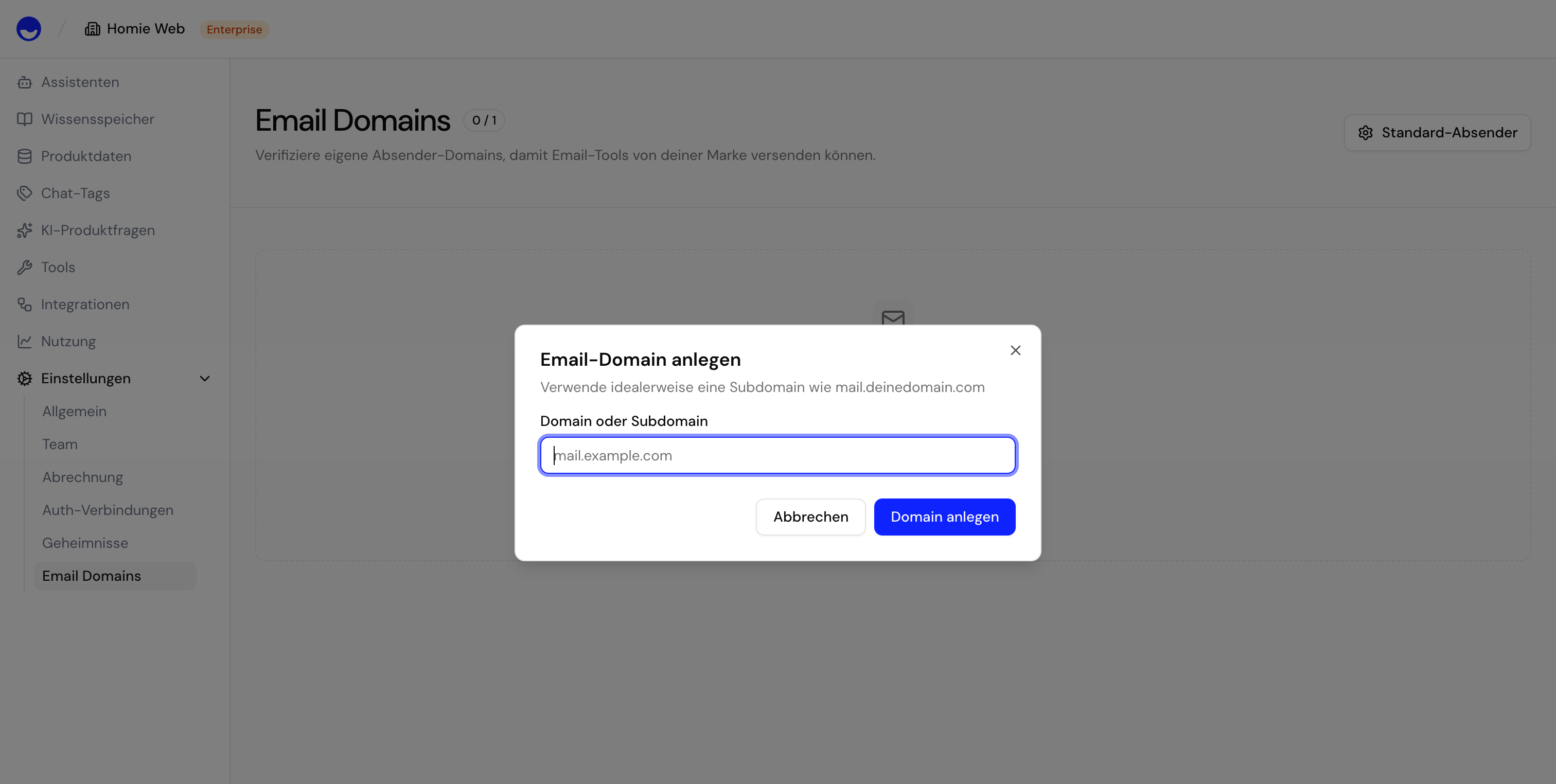 {/* TODO: Screenshot — Dashboard > Settings > Email Domains */}
## Absenderprofile
Richte für eine verifizierte Domain **Absenderprofile** ein — den Absendernamen und die Absenderadresse, die dein Assistent beim Senden von E-Mails verwendet. Konfiguriere ein oder mehrere Profile, damit ausgehende E-Mails einen wiedererkennbaren Absender zeigen.
## Standard-Absender
Wenn du mehr als eine verifizierte Domain oder ein Absenderprofil hast, lege eines als **Standard-Absender** fest. Das E-Mail-Tool verwendet den Standard-Absender, sofern ein Assistent nicht für einen bestimmten Absender konfiguriert ist.
## Nächste Schritte
Richte die E-Mail-Versandfunktion des Assistenten ein.
Speichere verschlüsselte Anmeldedaten für deine Tools.
{/* TODO: Screenshot — Dashboard > Settings > Email Domains */}
## Absenderprofile
Richte für eine verifizierte Domain **Absenderprofile** ein — den Absendernamen und die Absenderadresse, die dein Assistent beim Senden von E-Mails verwendet. Konfiguriere ein oder mehrere Profile, damit ausgehende E-Mails einen wiedererkennbaren Absender zeigen.
## Standard-Absender
Wenn du mehr als eine verifizierte Domain oder ein Absenderprofil hast, lege eines als **Standard-Absender** fest. Das E-Mail-Tool verwendet den Standard-Absender, sofern ein Assistent nicht für einen bestimmten Absender konfiguriert ist.
## Nächste Schritte
Richte die E-Mail-Versandfunktion des Assistenten ein.
Speichere verschlüsselte Anmeldedaten für deine Tools.