> ## Documentation Index
> Fetch the complete documentation index at: https://docs.yourhomie.ai/llms.txt
> Use this file to discover all available pages before exploring further.
# Konto-Einstellungen
> Verwalte dein persönliches Profil, deine Sprache, dein Passwort, die Zwei-Faktor-Authentifizierung und die Kontolöschung.
Deine Kontoeinstellungen umfassen alles, was persönlich mit dir zusammenhängt — getrennt von deinem [Workspace](/de/user-guide/settings/workspace). Öffne deine **Account**-Einstellungen, um deine Daten zu aktualisieren.
## Persönliche Daten
Aktualisiere jederzeit deinen **Namen**. Deine **E-Mail-Adresse** wird hier angezeigt — sie wird für die Anmeldung, Benachrichtigungen und Team-Einladungen verwendet —, lässt sich aber nicht über die Plattform ändern.
Außerdem kannst du deine **Spracheinstellung** für die Plattform festlegen. Die Oberfläche ist auf Englisch und Deutsch verfügbar.
## Sprache
Wähle die Sprache der Benutzeroberfläche aus. Die Einstellung wird individuell pro Benutzer gespeichert – auch in mehrsprachigen Teams kann somit jeder Nutzer seine bevorzugte Sprache unabhängig von anderen Teammitgliedern festlegen.
## Passwort
Wenn du dich mit E-Mail und Passwort registriert hast, kannst du dein Passwort auf der Account-Seite ändern. Wähle ein starkes, einzigartiges Passwort und ändere es, sobald du vermutest, dass es offengelegt wurde.
Wenn du dich über einen Social- oder Single-Sign-on-Anbieter angemeldet hast, gibt es hier kein Passwort zu verwalten — die Authentifizierung übernimmt dieser Anbieter.
## Zwei-Faktor-Authentifizierung (2FA)
Die Zwei-Faktor-Authentifizierung fügt deiner Anmeldung einen zweiten Verifizierungsschritt hinzu. homie nutzt einen Einmalcode (OTP), der an deine E-Mail-Adresse gesendet wird.
Öffne deine **Account**-Einstellungen und finde den Bereich **Zwei-Faktor-Authentifizierung**.
Wähle **2FA aktivieren**. homie sendet einen Einmalcode (OTP) an die E-Mail-Adresse deines Kontos.
Gib den OTP aus deinem Postfach ein, um zu bestätigen. Nach der Verifizierung ist 2FA für dein Konto aktiv.
Nach dem Aktivieren von 2FA wirst du bei jeder Anmeldung nach einem E-Mail-OTP gefragt — so bleibt dein Konto geschützt, selbst wenn dein Passwort kompromittiert wird.
Du kannst die Zwei-Faktor-Authentifizierung im selben Bereich jederzeit wieder deaktivieren.
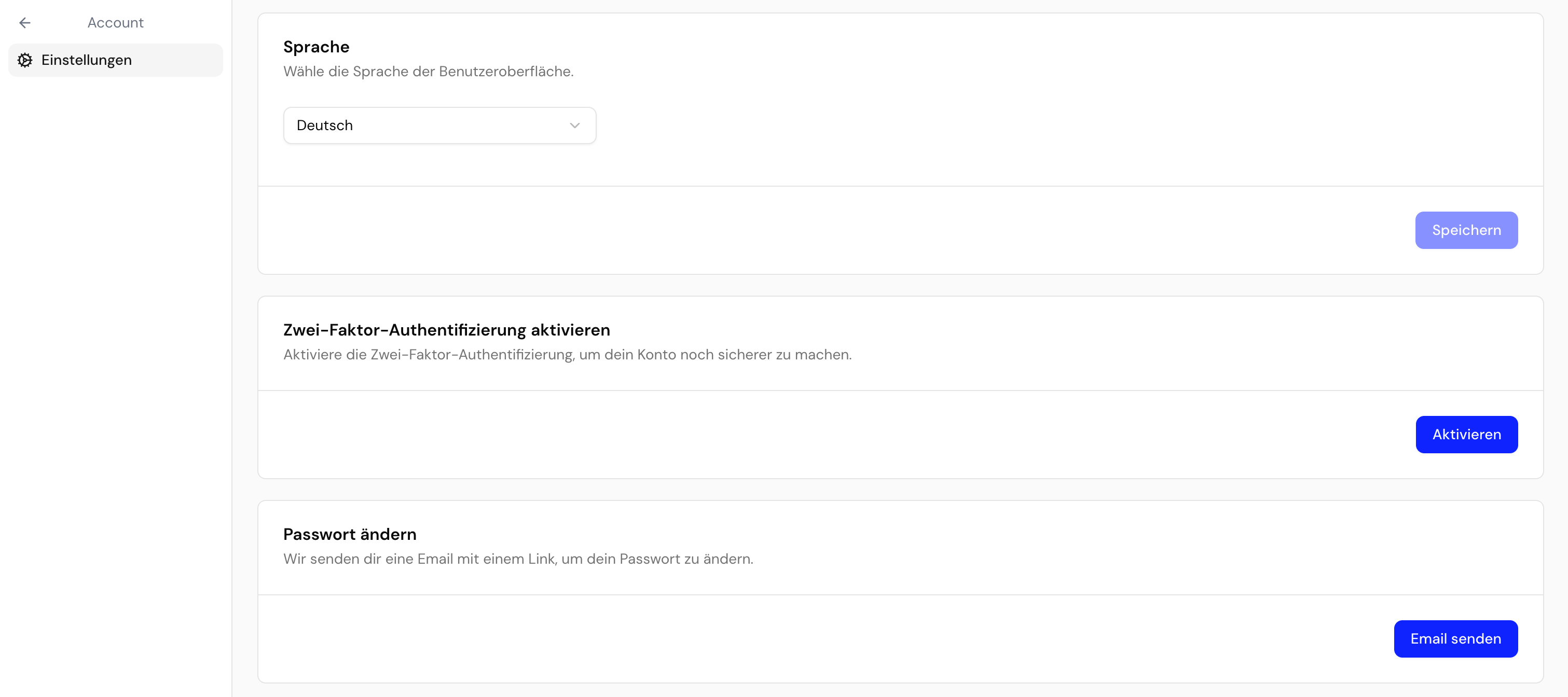 {/* TODO: Screenshot — Dashboard > Settings > Account > Two-factor authentication */}
## Konto löschen
Du kannst dein persönliches Konto unten auf der Account-Seite dauerhaft löschen.
Das Löschen deines Kontos ist endgültig und kann nicht rückgängig gemacht werden. Wenn du der einzige Owner eines Workspace bist, übertrage zuerst die Inhaberschaft oder lösche den Workspace. Prüfe deine [Workspace-Einstellungen](/de/user-guide/settings/workspace), bevor du löschst.
## Nächste Schritte
Verwalte Namen, Profil und Mitgliedschaft deiner Organisation.
Lade Teammitglieder ein und steuere ihre Rollen und Zugriffe.
{/* TODO: Screenshot — Dashboard > Settings > Account > Two-factor authentication */}
## Konto löschen
Du kannst dein persönliches Konto unten auf der Account-Seite dauerhaft löschen.
Das Löschen deines Kontos ist endgültig und kann nicht rückgängig gemacht werden. Wenn du der einzige Owner eines Workspace bist, übertrage zuerst die Inhaberschaft oder lösche den Workspace. Prüfe deine [Workspace-Einstellungen](/de/user-guide/settings/workspace), bevor du löschst.
## Nächste Schritte
Verwalte Namen, Profil und Mitgliedschaft deiner Organisation.
Lade Teammitglieder ein und steuere ihre Rollen und Zugriffe.