> ## Documentation Index
> Fetch the complete documentation index at: https://docs.yourhomie.ai/llms.txt
> Use this file to discover all available pages before exploring further.
# Schnellstart
> Von der Anmeldung bis zum live geschalteten Chat-Assistenten auf deinem Store in sechs Schritten.
Diese Anleitung führt dich durch deinen ersten Durchlauf mit homie AI — vom Erstellen eines Accounts bis zur Installation des Assistenten auf deinem Store. Du schaffst das in deutlich unter einer Stunde.
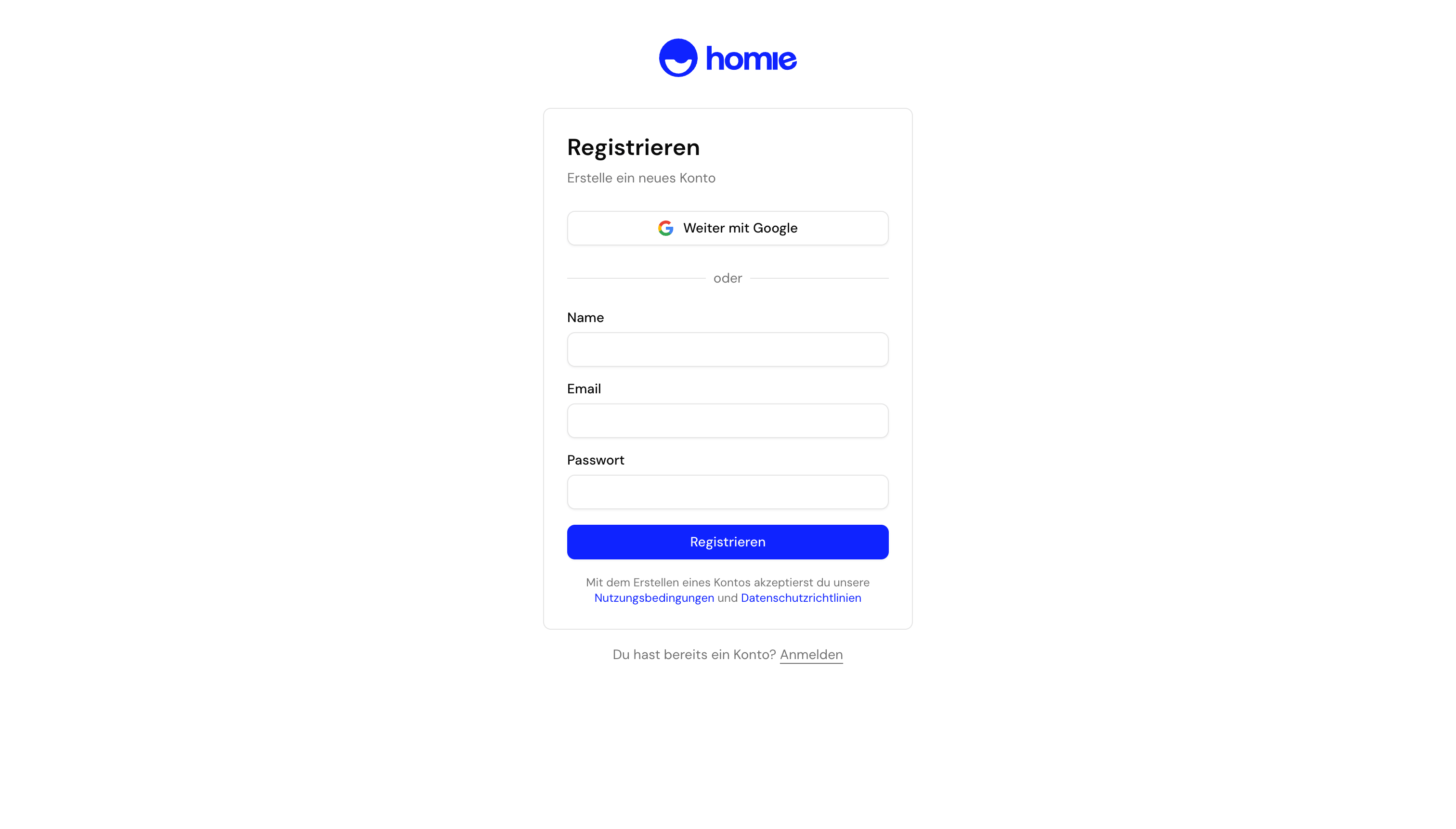
Geh zu [app.yourhomie.ai](https://app.yourhomie.ai) und registrier dich, oder melde dich an, falls du schon einen Account hast.
 Richte deine Organisation (deinen Workspace) ein und wähle einen Plan, der zum erwarteten Nachrichtenvolumen deines Stores passt. Du kannst den Plan später jederzeit anpassen.
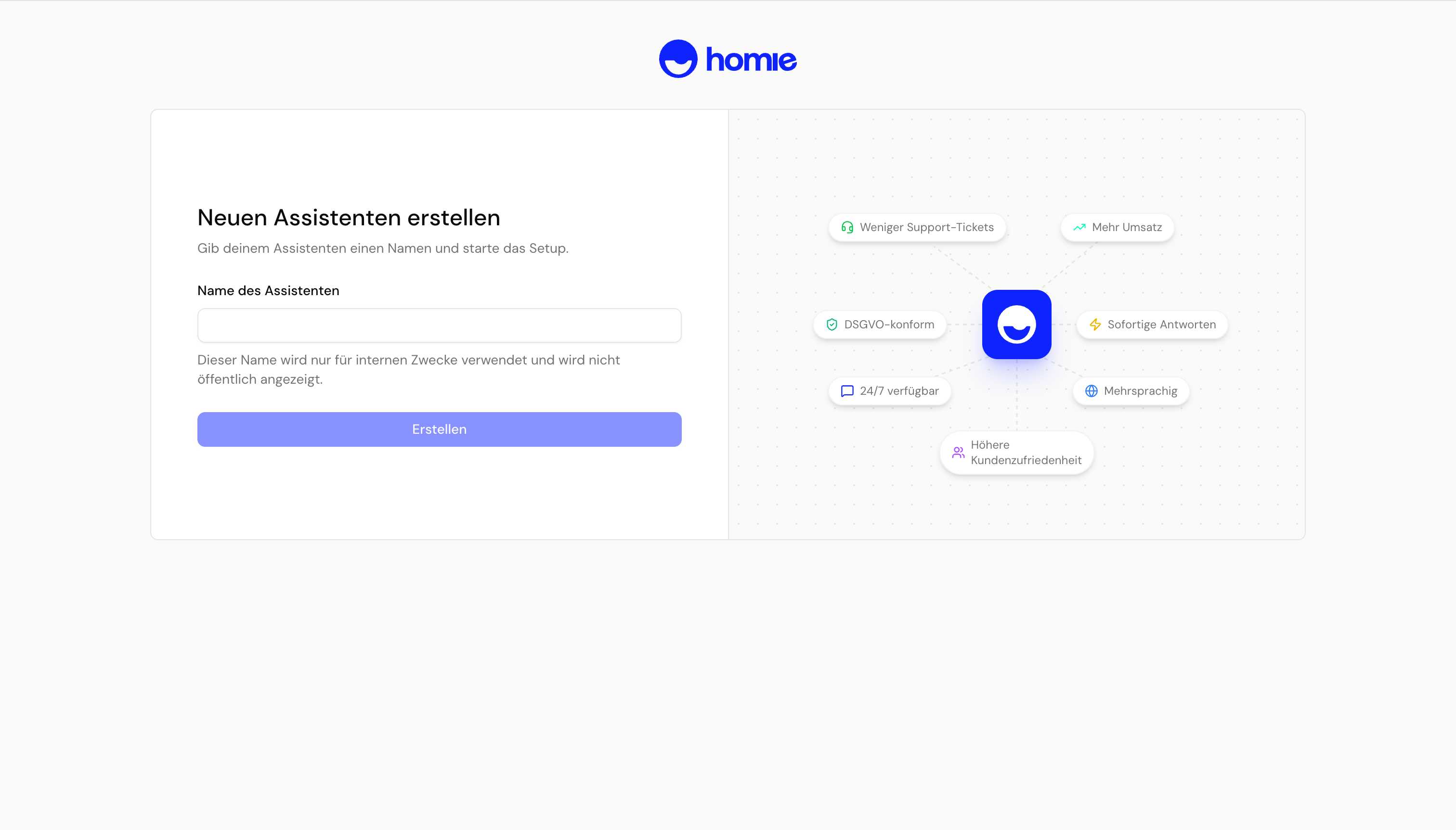
Erstell einen Assistenten und gib ihm einen Namen. Du kannst ihn aus deiner Website-URL aufsetzen — homie liest die Seite automatisch aus und passt den Assistenten an deine Inhalte und deine Marke an.
Richte deine Organisation (deinen Workspace) ein und wähle einen Plan, der zum erwarteten Nachrichtenvolumen deines Stores passt. Du kannst den Plan später jederzeit anpassen.
Erstell einen Assistenten und gib ihm einen Namen. Du kannst ihn aus deiner Website-URL aufsetzen — homie liest die Seite automatisch aus und passt den Assistenten an deine Inhalte und deine Marke an.
 Verbinde einen Wissensspeicher und deine Produktdaten, damit der Assistent mit korrekten, store-spezifischen Informationen antwortet. Details findest du unter [Wissen – Überblick](/de/user-guide/knowledge/overview).
Öffne den Playground und chatte mit deinem Assistenten genau so, wie es ein Shopper tun würde. Pass Ton und Wissen an, bis die Antworten stimmen.
Teste die Fragen, die deine Kunden am häufigsten stellen — Größe, Lagerbestand, Versand, Rückgabe — bevor du live gehst.
Wenn alles passt, installier das Widget auf deinem Store. Folge dazu dem [Installations-Überblick](/de/user-guide/installation/overview) für deine Plattform.
## Nächste Schritte
Wähle deine Plattform und füge das Widget zu deiner Seite hinzu.
Trainiere deinen Assistenten mit Websites, Dateien, FAQs und Produktdaten.
Verbinde einen Wissensspeicher und deine Produktdaten, damit der Assistent mit korrekten, store-spezifischen Informationen antwortet. Details findest du unter [Wissen – Überblick](/de/user-guide/knowledge/overview).
Öffne den Playground und chatte mit deinem Assistenten genau so, wie es ein Shopper tun würde. Pass Ton und Wissen an, bis die Antworten stimmen.
Teste die Fragen, die deine Kunden am häufigsten stellen — Größe, Lagerbestand, Versand, Rückgabe — bevor du live gehst.
Wenn alles passt, installier das Widget auf deinem Store. Folge dazu dem [Installations-Überblick](/de/user-guide/installation/overview) für deine Plattform.
## Nächste Schritte
Wähle deine Plattform und füge das Widget zu deiner Seite hinzu.
Trainiere deinen Assistenten mit Websites, Dateien, FAQs und Produktdaten.