> ## Documentation Index
> Fetch the complete documentation index at: https://docs.yourhomie.ai/llms.txt
> Use this file to discover all available pages before exploring further.
# Shopify-Integration
> Verbinde deinen Shopify-Shop mit der homie App, um dem Assistenten direkten Zugriff auf deine Produktdaten zu geben und Conversions zu tracken.
Die Shopify-Integration ist die Datenverbindung zwischen homie AI und deinem Shop. Durch die Installation der homie App erhält homie AI direkten Zugriff auf deine Live-Produktdaten aus Shopify, sodass der Assistent immer aus aktuellen Informationen empfiehlt. Du kannst außerdem **Conversion-Tracking** aktivieren, um Käufe wieder Chatbot-Konversationen zuzuordnen. Du verwaltest sie im Bereich **Integrationen** der Plattform.
Das ist die Datenintegration, nicht das Widget. Damit die Chat-Bubble in deinem Storefront erscheint, folge [Installation › Shopify](/de/user-guide/installation/shopify). Du kannst beides in beliebiger Reihenfolge erledigen.
## Deinen Shop verbinden
Geh auf der Plattform zu **Integrationen** und wähle die **Shopify**-Karte.
Wähle **Verbinden**. Du wirst zum homie-AI-Eintrag im Shopify App Store geleitet.
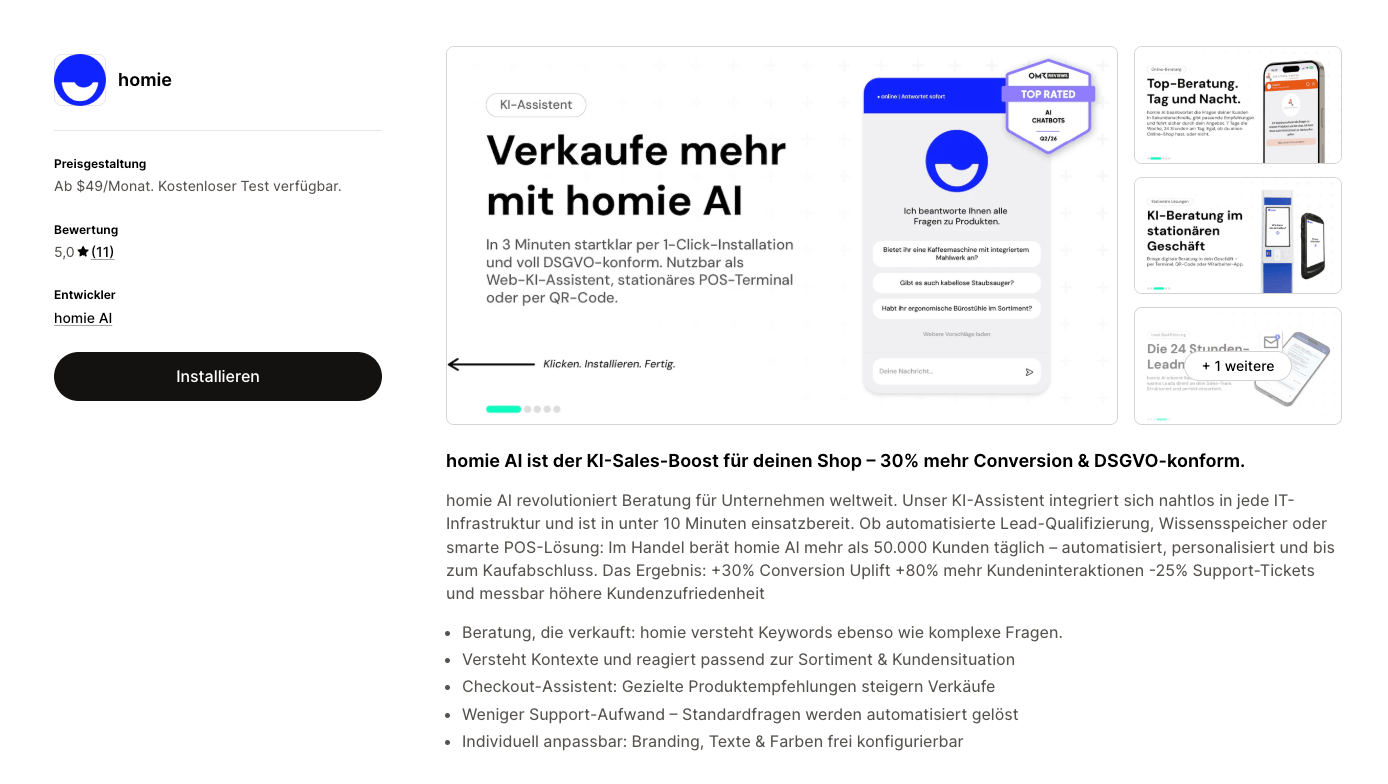
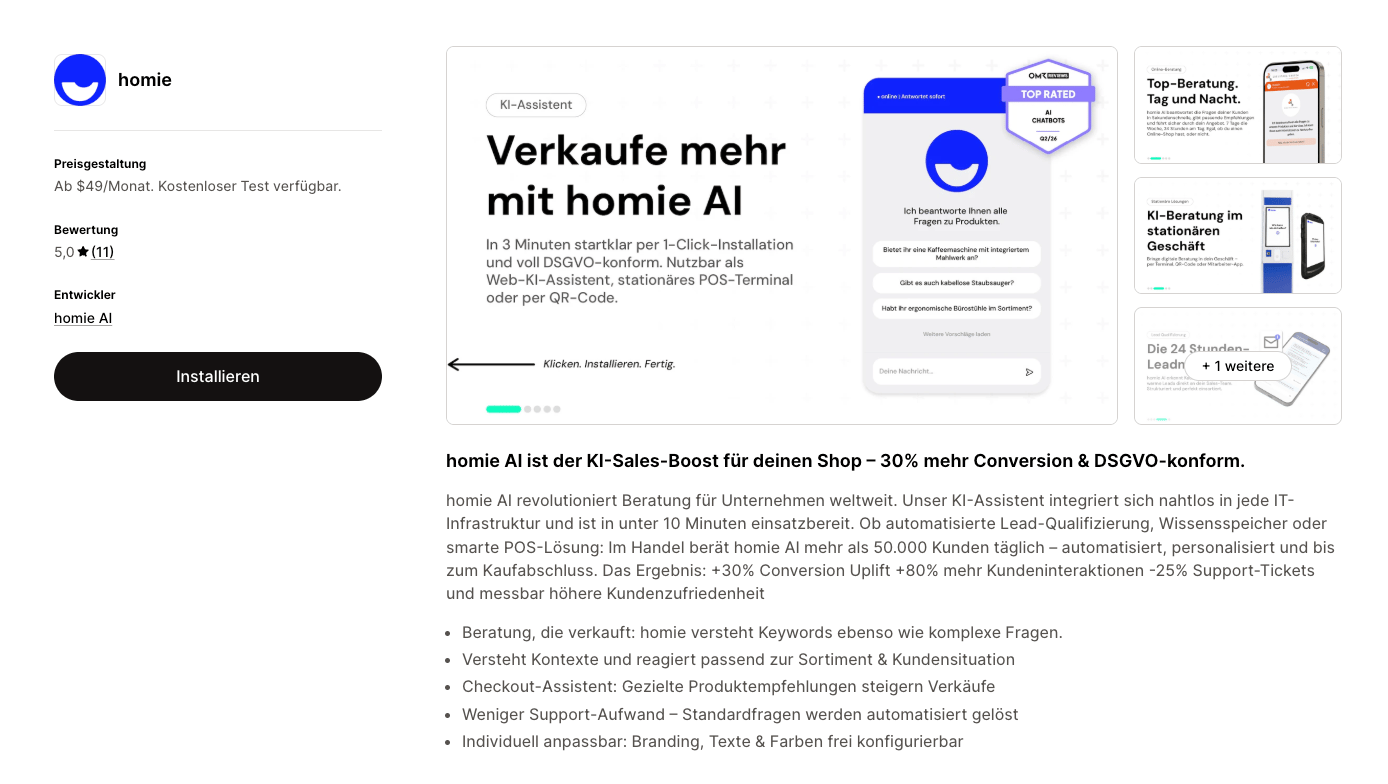 Installiere die homie-AI-App für deinen Shop und bestätige die angefragten Berechtigungen. Shopify leitet dich zurück zur Plattform.
Das war's — homie AI kann jetzt deine Live-Produktdaten lesen, und der Assistent nutzt sie sofort.
Die Shopify-Karte zeigt **Verbunden**. Wähle **Ansehen**, um die Verbindung zu öffnen und zu verwalten.
## Zugriff auf Produktdaten
Die Integration gibt homie AI **direkten Zugriff auf die aktuellen Produktdaten deines Shops** — Titel, Beschreibungen, Varianten, Preise, Verfügbarkeit und Produkt-URLs. Es wird nichts importiert oder als separate Kopie gespeichert; der Assistent liest deine Live-Daten und antwortet und empfiehlt daher immer mit aktuellen Informationen.
Da homie deine Produktdaten live liest, musst du sie nie neu exportieren, hochladen oder erneut synchronisieren — Änderungen in Shopify sind sofort wirksam.
## Die Verbindung verwalten
Wähle **Ansehen** auf der Shopify-Karte, um die Verbindung zu öffnen. Du siehst deine Shop-Details — **Domain**, **Shop Url**, **Zugangsrechte** und **Verbunden am** — sowie die Karte **Conversion Tracking**.
## Conversion-Tracking
Conversion-Tracking ordnet Käufe wieder den Konversationen zu, die sie beeinflusst haben, sodass du siehst, welche Chats zu einem Verkauf geführt haben. Es ist **standardmäßig aus** und wird in zwei Schritten in der Karte **Conversion Tracking** eingerichtet:
homie AI braucht die Berechtigung, einen schlanken Tracking-Pixel in deinem Shop zu platzieren. Wähle **Berechtigung erteilen** und bestätige sie in Shopify. homie AI liest nur, dass ein Checkout stattgefunden hat — es werden keine Kund:innen- oder Bestelldaten verarbeitet oder gespeichert.
Sobald die Berechtigung erteilt ist, aktiviere es über den Schalter. Der Status zeigt dann **Conversion-Tracking aktiviert**; du kannst es jederzeit wieder ausschalten.
Zugeordnete Conversions erscheinen in [Analytics](/de/user-guide/analytics/overview). Den vollständigen Überblick findest du unter [Conversion-Tracking](/de/user-guide/assistants/conversion-tracking).
Das Verwalten der Shopify-Integration — inklusive Berechtigung erteilen — erfordert eine **Owner**- oder **Admin**-Rolle.
## Die Verbindung beenden
Es gibt keinen Trennen-Button in der Plattform — die Shopify-Ansicht zeigt deine Shop-Details, entfernt die Verbindung aber nicht.
Um die Verbindung zu beenden, deinstalliere die homie-AI-App in deinem Shopify-Admin unter **Settings → Apps and sales channels**. Das stoppt den Produktdaten-Zugriff und das Conversion-Tracking und entfernt den Zugriff von homie AI auf deinen Shop. Das Chat-Widget in deinem Storefront ist davon getrennt — die Deinstallation der App entfernt das Widget nicht aus deinem Theme.
## Nächste Schritte
Füge die Chat-Bubble zu deinem Shopify-Storefront hinzu.
Ordne Käufe wieder Chatbot-Konversationen zu.
Installiere die homie-AI-App für deinen Shop und bestätige die angefragten Berechtigungen. Shopify leitet dich zurück zur Plattform.
Das war's — homie AI kann jetzt deine Live-Produktdaten lesen, und der Assistent nutzt sie sofort.
Die Shopify-Karte zeigt **Verbunden**. Wähle **Ansehen**, um die Verbindung zu öffnen und zu verwalten.
## Zugriff auf Produktdaten
Die Integration gibt homie AI **direkten Zugriff auf die aktuellen Produktdaten deines Shops** — Titel, Beschreibungen, Varianten, Preise, Verfügbarkeit und Produkt-URLs. Es wird nichts importiert oder als separate Kopie gespeichert; der Assistent liest deine Live-Daten und antwortet und empfiehlt daher immer mit aktuellen Informationen.
Da homie deine Produktdaten live liest, musst du sie nie neu exportieren, hochladen oder erneut synchronisieren — Änderungen in Shopify sind sofort wirksam.
## Die Verbindung verwalten
Wähle **Ansehen** auf der Shopify-Karte, um die Verbindung zu öffnen. Du siehst deine Shop-Details — **Domain**, **Shop Url**, **Zugangsrechte** und **Verbunden am** — sowie die Karte **Conversion Tracking**.
## Conversion-Tracking
Conversion-Tracking ordnet Käufe wieder den Konversationen zu, die sie beeinflusst haben, sodass du siehst, welche Chats zu einem Verkauf geführt haben. Es ist **standardmäßig aus** und wird in zwei Schritten in der Karte **Conversion Tracking** eingerichtet:
homie AI braucht die Berechtigung, einen schlanken Tracking-Pixel in deinem Shop zu platzieren. Wähle **Berechtigung erteilen** und bestätige sie in Shopify. homie AI liest nur, dass ein Checkout stattgefunden hat — es werden keine Kund:innen- oder Bestelldaten verarbeitet oder gespeichert.
Sobald die Berechtigung erteilt ist, aktiviere es über den Schalter. Der Status zeigt dann **Conversion-Tracking aktiviert**; du kannst es jederzeit wieder ausschalten.
Zugeordnete Conversions erscheinen in [Analytics](/de/user-guide/analytics/overview). Den vollständigen Überblick findest du unter [Conversion-Tracking](/de/user-guide/assistants/conversion-tracking).
Das Verwalten der Shopify-Integration — inklusive Berechtigung erteilen — erfordert eine **Owner**- oder **Admin**-Rolle.
## Die Verbindung beenden
Es gibt keinen Trennen-Button in der Plattform — die Shopify-Ansicht zeigt deine Shop-Details, entfernt die Verbindung aber nicht.
Um die Verbindung zu beenden, deinstalliere die homie-AI-App in deinem Shopify-Admin unter **Settings → Apps and sales channels**. Das stoppt den Produktdaten-Zugriff und das Conversion-Tracking und entfernt den Zugriff von homie AI auf deinen Shop. Das Chat-Widget in deinem Storefront ist davon getrennt — die Deinstallation der App entfernt das Widget nicht aus deinem Theme.
## Nächste Schritte
Füge die Chat-Bubble zu deinem Shopify-Storefront hinzu.
Ordne Käufe wieder Chatbot-Konversationen zu.