> ## Documentation Index
> Fetch the complete documentation index at: https://docs.yourhomie.ai/llms.txt
> Use this file to discover all available pages before exploring further.
# Google Tag Manager
> Rolle das homie-AI-Chat-Widget in unter einer Minute über einen Custom-HTML-Tag im Google Tag Manager aus.
Du kannst homie AI über den Google Tag Manager (GTM) ausrollen, ganz ohne Theme-Code anzufassen. Das ist ideal, wenn mehrere Properties denselben Container nutzen oder du alle Tags deiner Seite zentral verwaltest.
Bevor du startest, stelle sicher, dass du Folgendes hast:
* Einen in der Plattform erstellten Assistenten
* Dein aus dem **Veröffentlichen**-Bereich des Assistenten kopiertes Embed Script
* Zugriff auf einen Google-Tag-Manager-Container auf deiner Seite
## Custom-HTML-Tag hinzufügen
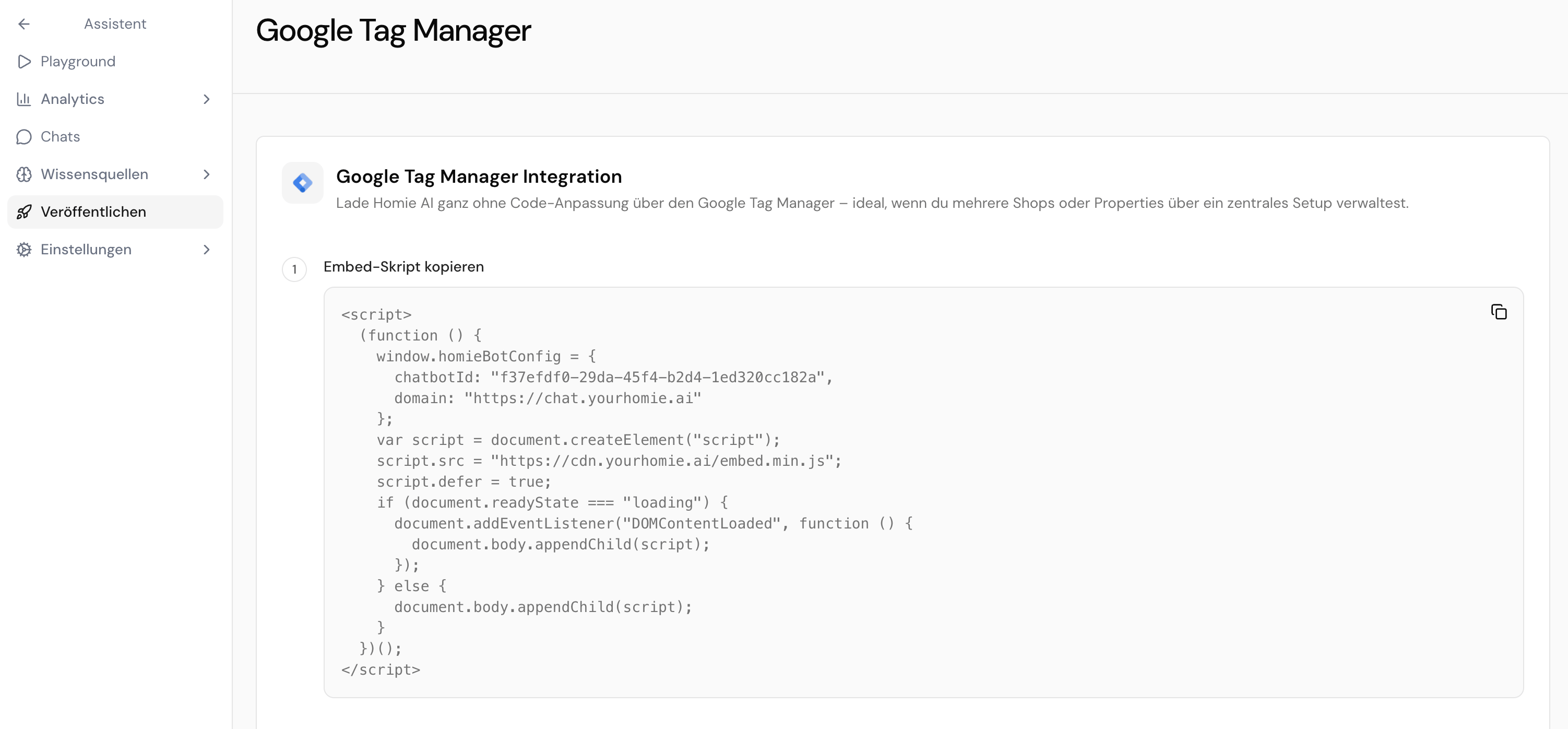
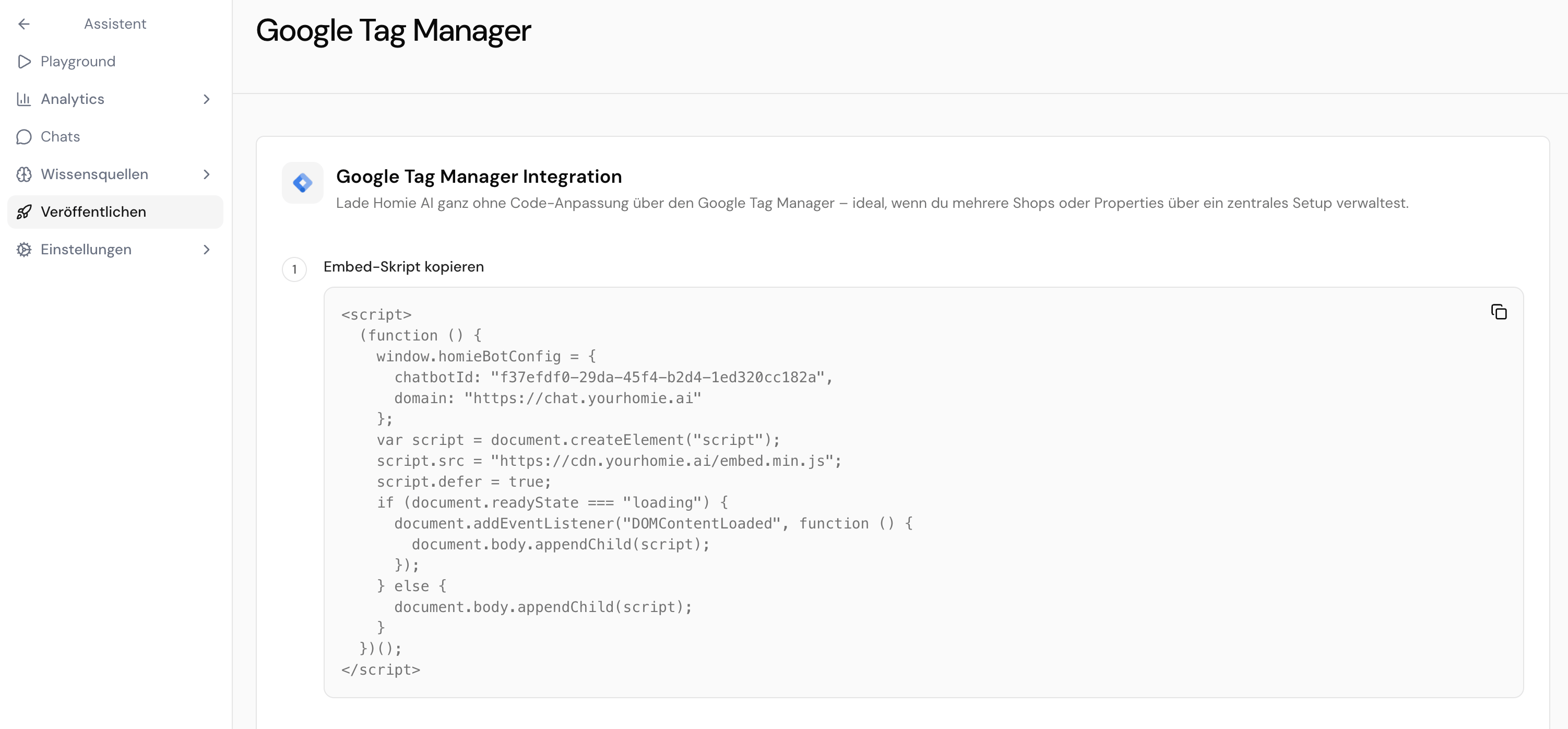
Öffne deinen Assistenten in der Plattform, gehe zu seinem **Veröffentlichen**-Bereich, wähle **Google Tag Manager** und kopiere das Script. Es enthält bereits deine `chatbotId`.
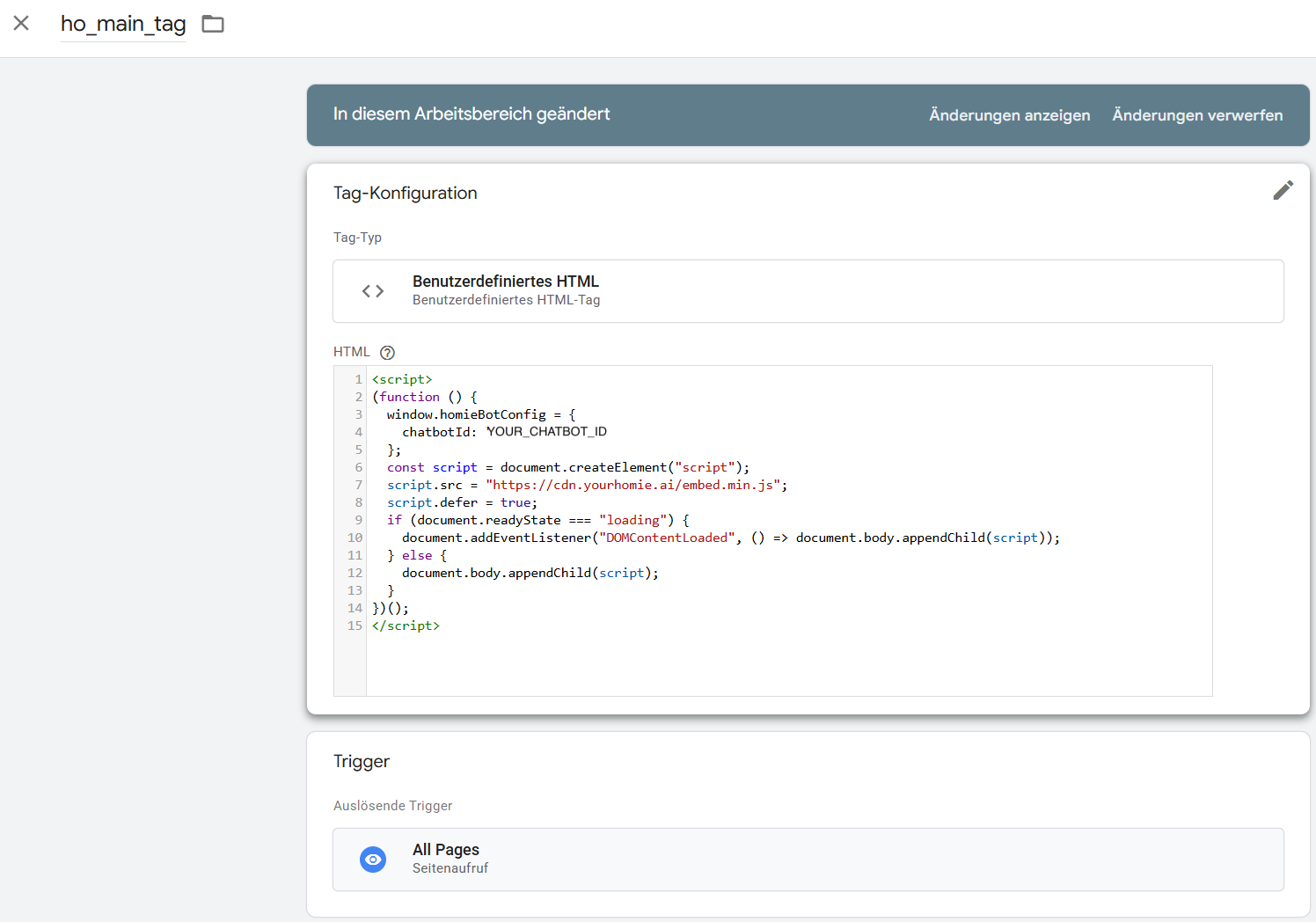
 Melde dich bei [tagmanager.google.com](https://tagmanager.google.com) an, wähle deinen Container und gehe zu **Tags → Neu → Custom HTML**.
Füge das Embed Script in das HTML-Feld ein. Die Tag-Manager-Variante konfiguriert das Widget über `window.homieBotConfig` und bindet es selbst ein, weil Custom-HTML-Tags Skripte so laden, dass Attribute nicht direkt ausgelesen werden können:
```html theme={null}
```
Wähle den **All Pages**-Trigger, damit die Chat-Bubble seitenweit geladen wird.
Melde dich bei [tagmanager.google.com](https://tagmanager.google.com) an, wähle deinen Container und gehe zu **Tags → Neu → Custom HTML**.
Füge das Embed Script in das HTML-Feld ein. Die Tag-Manager-Variante konfiguriert das Widget über `window.homieBotConfig` und bindet es selbst ein, weil Custom-HTML-Tags Skripte so laden, dass Attribute nicht direkt ausgelesen werden können:
```html theme={null}
```
Wähle den **All Pages**-Trigger, damit die Chat-Bubble seitenweit geladen wird.
 Klicke auf **Submit** und dann auf **Publish**. GTM stellt den Tag sofort bereit.
Lade deine Seite neu. Die homie-Chat-Bubble erscheint unten rechts. Öffne sie und sende eine Testnachricht.
Nutze die integrierten GTM-Umgebungen, um den Tag in einer Vorschau zu testen, bevor du in die Produktion veröffentlichst.
## Fehlerbehebung
* **Tag feuert, aber keine Bubble?** Deaktiviere Script-Blocker und leere deinen Cache.
* **Nur auf bestimmten Seiten?** Passe den Trigger auf eine **Page View**-Regel an, die zu den gewünschten Seiten passt.
* **Mehrere Umgebungen?** Nutze GTM-Umgebungen zur Prüfung, bevor du live gehst.
Für tiefergehende Konfiguration und Methoden siehe die [Client API](/de/api-reference/client/overview).
## Nächste Schritte
Konfiguriere das Widget und rufe Methoden von deiner Seite auf.
Vergleiche die Installationsmethoden für jede Plattform.
Klicke auf **Submit** und dann auf **Publish**. GTM stellt den Tag sofort bereit.
Lade deine Seite neu. Die homie-Chat-Bubble erscheint unten rechts. Öffne sie und sende eine Testnachricht.
Nutze die integrierten GTM-Umgebungen, um den Tag in einer Vorschau zu testen, bevor du in die Produktion veröffentlichst.
## Fehlerbehebung
* **Tag feuert, aber keine Bubble?** Deaktiviere Script-Blocker und leere deinen Cache.
* **Nur auf bestimmten Seiten?** Passe den Trigger auf eine **Page View**-Regel an, die zu den gewünschten Seiten passt.
* **Mehrere Umgebungen?** Nutze GTM-Umgebungen zur Prüfung, bevor du live gehst.
Für tiefergehende Konfiguration und Methoden siehe die [Client API](/de/api-reference/client/overview).
## Nächste Schritte
Konfiguriere das Widget und rufe Methoden von deiner Seite auf.
Vergleiche die Installationsmethoden für jede Plattform.