> ## Documentation Index
> Fetch the complete documentation index at: https://docs.yourhomie.ai/llms.txt
> Use this file to discover all available pages before exploring further.
# Widget-Verhalten
> Steuere, wie das Chat-Widget im Web dargestellt wird — Anzeigemodus, Stapelreihenfolge und das Ausblenden überlagernder Elemente.
Das Widget-Verhalten steuert, wie das Chat-Widget dargestellt wird und wie es sich mit anderen Elementen auf der Seite überlagert. Gehe in der [homie Plattform](https://app.yourhomie.ai) zu **Assistenten**, wähle deinen Assistenten und öffne **Einstellungen → Widget-Verhalten**.
 ## Anzeigemodus
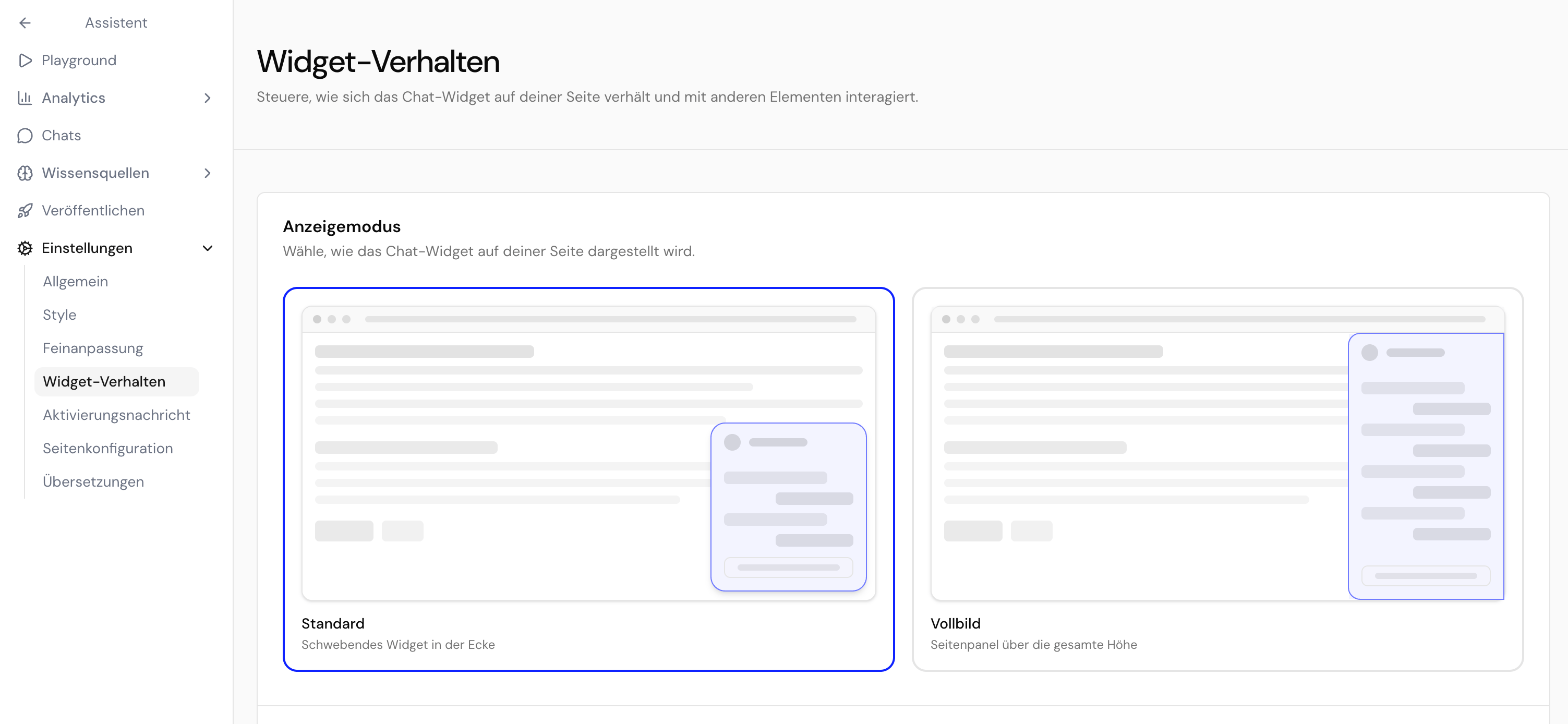
Wähle **Standard** (ein schwebendes Widget in der Ecke) oder **Vollbild** (ein Seitenpanel über die gesamte Höhe der Seite).
## Z-Index
Passe die Stapelreihenfolge des Widgets an, damit es über Menüs, Cookie-Bannern und anderen Overlays liegt. Erhöhe den Wert, wenn ein anderes Element das Widget verdeckt.
## Überlagernde Elemente ausblenden
Blende optional Drittanbieter-Widgets (etwa Trusted Shops) aus, die den Chat beim Öffnen überlagern würden. Füge ein Element über den Anfang seiner `id` hinzu und wähle, ob es überall, nur mobil oder nur auf dem Desktop ausgeblendet wird.
Die Position des Launchers (links oder rechts) gehört zum [Erscheinungsbild](/de/user-guide/assistants/appearance), nicht zum Widget-Verhalten.
## Nächste Schritte
Lade Besucher:innen mit einer proaktiven Blase zum Chatten ein.
Lege seitenspezifische Nachrichten fest und blende das Widget aus, wo nötig.
## Anzeigemodus
Wähle **Standard** (ein schwebendes Widget in der Ecke) oder **Vollbild** (ein Seitenpanel über die gesamte Höhe der Seite).
## Z-Index
Passe die Stapelreihenfolge des Widgets an, damit es über Menüs, Cookie-Bannern und anderen Overlays liegt. Erhöhe den Wert, wenn ein anderes Element das Widget verdeckt.
## Überlagernde Elemente ausblenden
Blende optional Drittanbieter-Widgets (etwa Trusted Shops) aus, die den Chat beim Öffnen überlagern würden. Füge ein Element über den Anfang seiner `id` hinzu und wähle, ob es überall, nur mobil oder nur auf dem Desktop ausgeblendet wird.
Die Position des Launchers (links oder rechts) gehört zum [Erscheinungsbild](/de/user-guide/assistants/appearance), nicht zum Widget-Verhalten.
## Nächste Schritte
Lade Besucher:innen mit einer proaktiven Blase zum Chatten ein.
Lege seitenspezifische Nachrichten fest und blende das Widget aus, wo nötig.