> ## Documentation Index
> Fetch the complete documentation index at: https://docs.yourhomie.ai/llms.txt
> Use this file to discover all available pages before exploring further.
# Übersetzungen
> Verwalte die Interface-Texte deines Assistenten für jede aktive Sprache.
Mit den Übersetzungen steuerst du den Interface-Text, den dein Assistent in jeder aktiven Sprache anzeigt – das Chat-Interface, den Launcher und die Seiteneinstellungen. So bleibt das Erlebnis für Besucher:innen konsistent, egal welche Sprache sie nutzen.
Die übersetzbaren Sprachen ergeben sich aus den aktiven Sprachen deines Assistenten. Lege die **Standardsprache** in den [allgemeinen Einstellungen](/de/user-guide/assistants/general-settings) fest.
## Übersetzungen verwalten
Gehe in der [homie Plattform](https://app.yourhomie.ai) zu **Assistenten**, wähle deinen Assistenten und öffne **Einstellungen → Übersetzungen**.
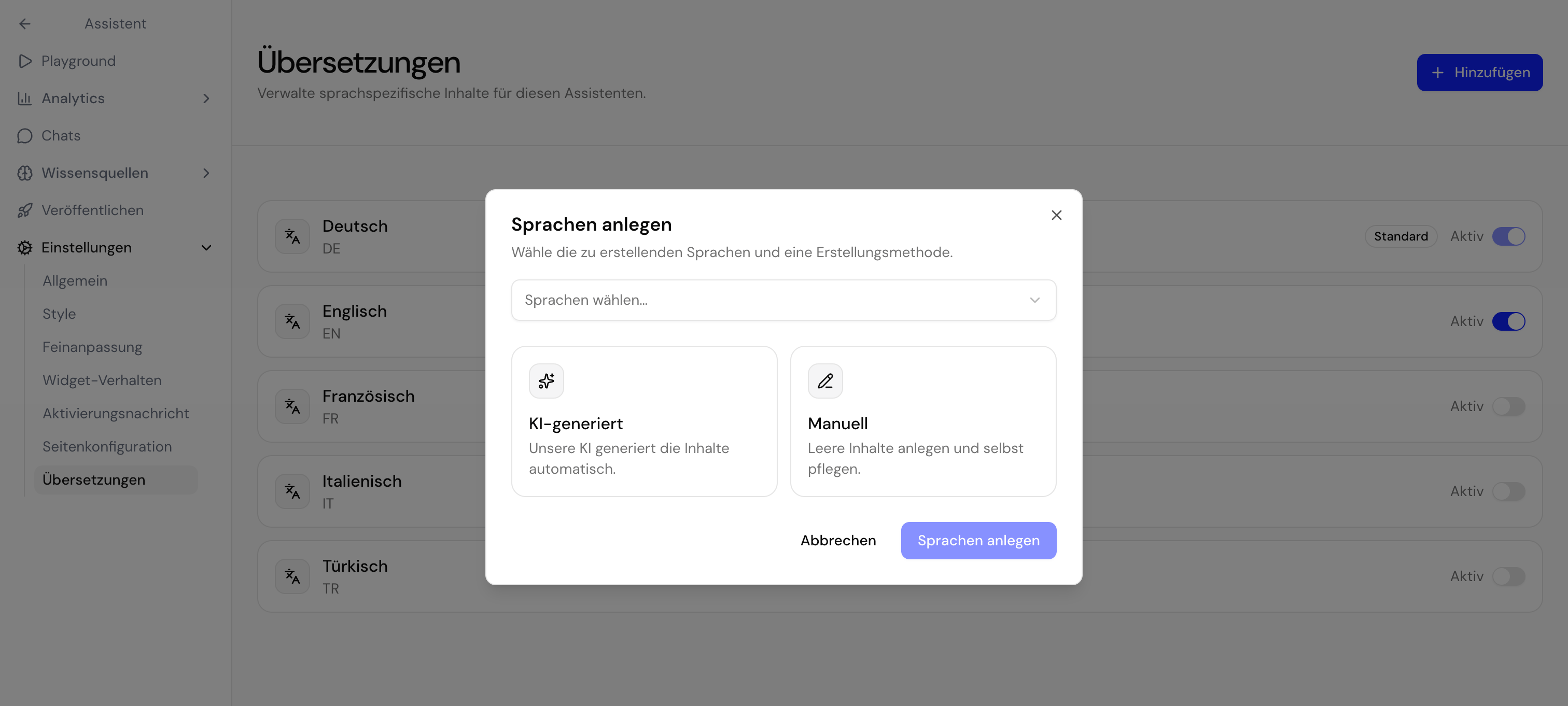
Wähle eine deiner aktiven Sprachen, um ihre Interface-Texte zu bearbeiten oder füge eine neue Sprache hinzu. Die Verwendung der KI-Übersetzung erleichtert dir das Erstellen neuer Sprachen.
Aktualisiere den Text für jeden Interface-Bereich, damit er sich in dieser Sprache natürlich liest.
Speichere deine Änderungen, um sie auf das Live-Widget anzuwenden.
 ## Was du übersetzen kannst
| Bereich | Beispiele |
| ----------------------- | --------------------------------------------------------------------- |
| **Chat-Interface** | Platzhalter, Überschriften und Hilfetexte im Chat-Fenster. |
| **Chat-Launcher** | Der Hinweistext und der Call-to-Action des Launchers. |
| **Seitenkonfiguration** | Seitenspezifische Labels und Nachrichten aus der Seitenkonfiguration. |
Prüfe nach dem Hinzufügen einer neuen aktiven Sprache jeden Bereich, damit kein Text unerwartet auf die Standardsprache zurückfällt.
## Nächste Schritte
Steuere die Fallback-Sprache deines Assistenten.
Lokalisiere seitenspezifische Labels und Nachrichten.
## Was du übersetzen kannst
| Bereich | Beispiele |
| ----------------------- | --------------------------------------------------------------------- |
| **Chat-Interface** | Platzhalter, Überschriften und Hilfetexte im Chat-Fenster. |
| **Chat-Launcher** | Der Hinweistext und der Call-to-Action des Launchers. |
| **Seitenkonfiguration** | Seitenspezifische Labels und Nachrichten aus der Seitenkonfiguration. |
Prüfe nach dem Hinzufügen einer neuen aktiven Sprache jeden Bereich, damit kein Text unerwartet auf die Standardsprache zurückfällt.
## Nächste Schritte
Steuere die Fallback-Sprache deines Assistenten.
Lokalisiere seitenspezifische Labels und Nachrichten.