> ## Documentation Index
> Fetch the complete documentation index at: https://docs.yourhomie.ai/llms.txt
> Use this file to discover all available pages before exploring further.
# Playground
> Teste deinen Assistenten live im Playground, bevor und nachdem du Änderungen veröffentlichst.
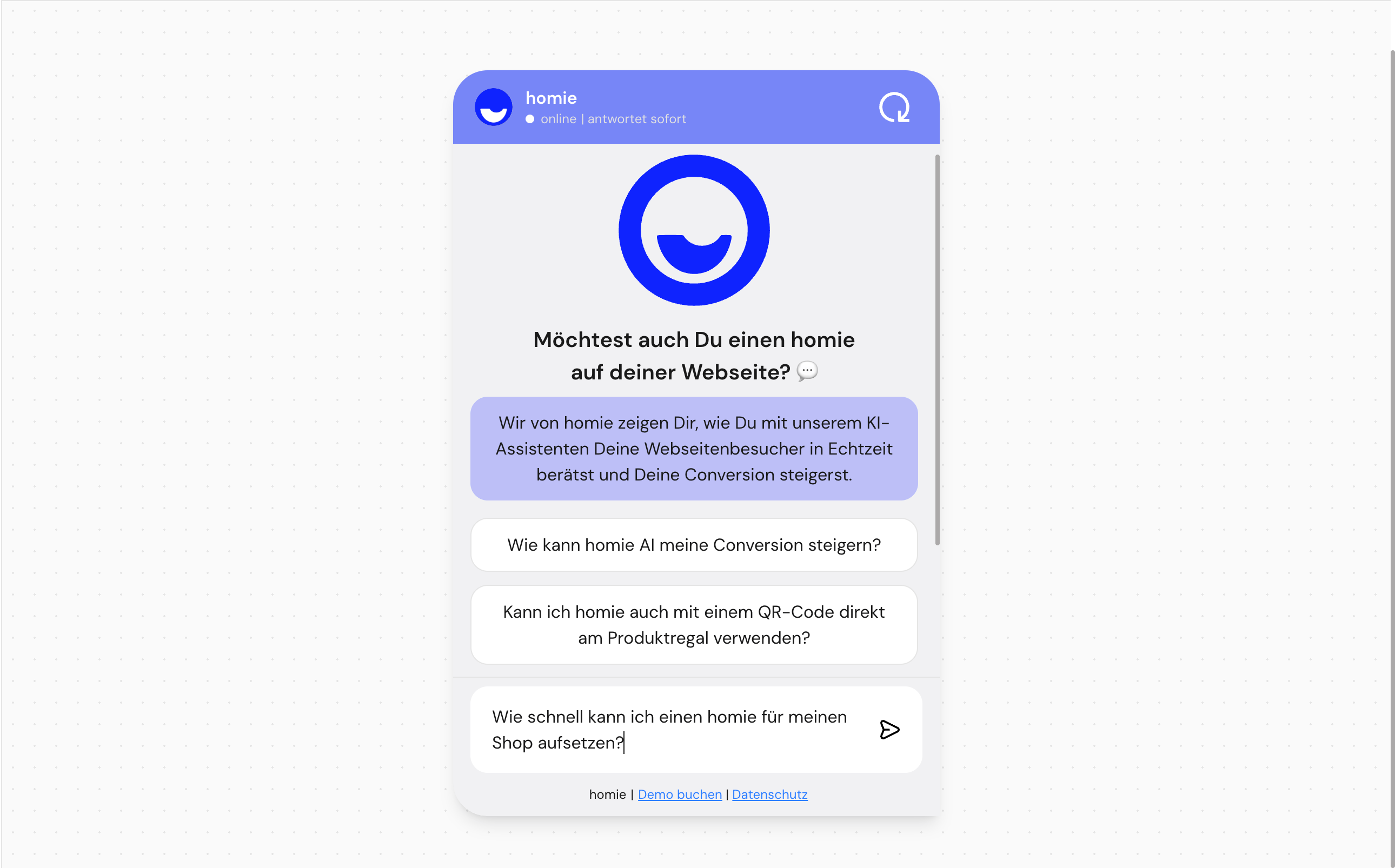
Der Playground ist ein privater Chat, in dem du genau wie eine Kundin oder ein Kunde mit deinem Assistenten sprichst, ohne deine Live-Webseite zu beeinflussen. Nutze ihn, um Antworten, Tonalität und Produktempfehlungen vor dem Veröffentlichen zu prüfen.
## Den Playground öffnen
Gehe in der [homie Plattform](https://app.yourhomie.ai) zu **Assistenten** und wähle den Assistenten aus, den du testen möchtest.
Öffne den Tab **Playground**, um eine neue Unterhaltung mit dem Assistenten zu starten.
Tippe eine Frage so, wie es echte Kund:innen tun würden, und prüfe, wie der Assistent antwortet.
 ## Umgebung simulieren
Standardmäßig spricht der Playground ohne Seitenkontext mit dem Assistenten. Um realistische Szenarien zu testen, wähle oben rechts **Umgebung simulieren**, um den Dialog **Test-Parameter** zu öffnen, und passe an:
* **Webseite simulieren** — eine Seiten-URL (zum Beispiel `https://example.com/product/123`). Der Assistent antwortet, als wäre er auf genau dieser Seite aufgerufen worden, sodass du seiten- und produktbezogene Antworten testen kannst.
* **Store ID** — für Filialen: simuliere standortspezifische Antworten für einen bestimmten Store (zum Beispiel `store-berlin-001`).
* **Sprache** — überschreibt die im Playground genutzte Sprache. Standardmäßig nutzt er die Standardsprache des Assistenten.
Wähle **Speichern**, um die Einstellungen anzuwenden. Die Unterhaltung startet mit dem simulierten Kontext neu.
## Worauf du achten solltest
Achte beim Testen darauf, ob der Assistent:
* Fragen korrekt beantwortet und beim Thema bleibt.
* die passende Tonalität und Persönlichkeit für deine Marke nutzt.
* im richtigen Moment relevante Produkte empfiehlt.
* Fragen, die er nicht kennt, sauber behandelt, statt Antworten zu erfinden.
* in der erwarteten Sprache antwortet.
Teste den Playground nach jeder Änderung an Wissen oder Feinanpassung erneut. Aktualisierte Inhalte und Tonalitäts-Einstellungen verändern die Antworten, daher bestätigt ein kurzer Re-Test, dass die Änderung wie gewünscht wirkt.
Der Playground spiegelt deine gespeicherte Konfiguration und dein aktuelles Wissen wider. Sieht eine Antwort falsch aus, prüfe vor dem Veröffentlichen deine Wissensquellen und die Feinanpassung.
## Nächste Schritte
Passe Tonalität und Verhalten bei Produktempfehlungen an.
Verbessere Antworten, indem du das Wissen deines Assistenten erweiterst.
## Umgebung simulieren
Standardmäßig spricht der Playground ohne Seitenkontext mit dem Assistenten. Um realistische Szenarien zu testen, wähle oben rechts **Umgebung simulieren**, um den Dialog **Test-Parameter** zu öffnen, und passe an:
* **Webseite simulieren** — eine Seiten-URL (zum Beispiel `https://example.com/product/123`). Der Assistent antwortet, als wäre er auf genau dieser Seite aufgerufen worden, sodass du seiten- und produktbezogene Antworten testen kannst.
* **Store ID** — für Filialen: simuliere standortspezifische Antworten für einen bestimmten Store (zum Beispiel `store-berlin-001`).
* **Sprache** — überschreibt die im Playground genutzte Sprache. Standardmäßig nutzt er die Standardsprache des Assistenten.
Wähle **Speichern**, um die Einstellungen anzuwenden. Die Unterhaltung startet mit dem simulierten Kontext neu.
## Worauf du achten solltest
Achte beim Testen darauf, ob der Assistent:
* Fragen korrekt beantwortet und beim Thema bleibt.
* die passende Tonalität und Persönlichkeit für deine Marke nutzt.
* im richtigen Moment relevante Produkte empfiehlt.
* Fragen, die er nicht kennt, sauber behandelt, statt Antworten zu erfinden.
* in der erwarteten Sprache antwortet.
Teste den Playground nach jeder Änderung an Wissen oder Feinanpassung erneut. Aktualisierte Inhalte und Tonalitäts-Einstellungen verändern die Antworten, daher bestätigt ein kurzer Re-Test, dass die Änderung wie gewünscht wirkt.
Der Playground spiegelt deine gespeicherte Konfiguration und dein aktuelles Wissen wider. Sieht eine Antwort falsch aus, prüfe vor dem Veröffentlichen deine Wissensquellen und die Feinanpassung.
## Nächste Schritte
Passe Tonalität und Verhalten bei Produktempfehlungen an.
Verbessere Antworten, indem du das Wissen deines Assistenten erweiterst.