> ## Documentation Index
> Fetch the complete documentation index at: https://docs.yourhomie.ai/llms.txt
> Use this file to discover all available pages before exploring further.
# Seitenkonfiguration
> Nutze URL-Regeln, um das Widget auszublenden, das Launcher-Label zu überschreiben oder seitenspezifische Nachrichten zu setzen.
Mit der Seitenkonfiguration passt du den Assistenten pro Seite an. Über URL-Muster kannst du das Widget auf bestimmten Seiten ausblenden, das Launcher-Label überschreiben und seitenspezifische Willkommens- und Aktivierungsnachrichten anzeigen – damit der Assistent zum Kontext jedes Bereichs deines Shops passt.
Die Seitenkonfiguration gilt für **Web**-Assistenten, die auf einer Webseite eingebettet sind.
## Seitenkonfiguration öffnen
Gehe in der [homie Plattform](https://app.yourhomie.ai) zu **Assistenten**, wähle deinen Assistenten und öffne **Einstellungen → Seitenkonfiguration**.
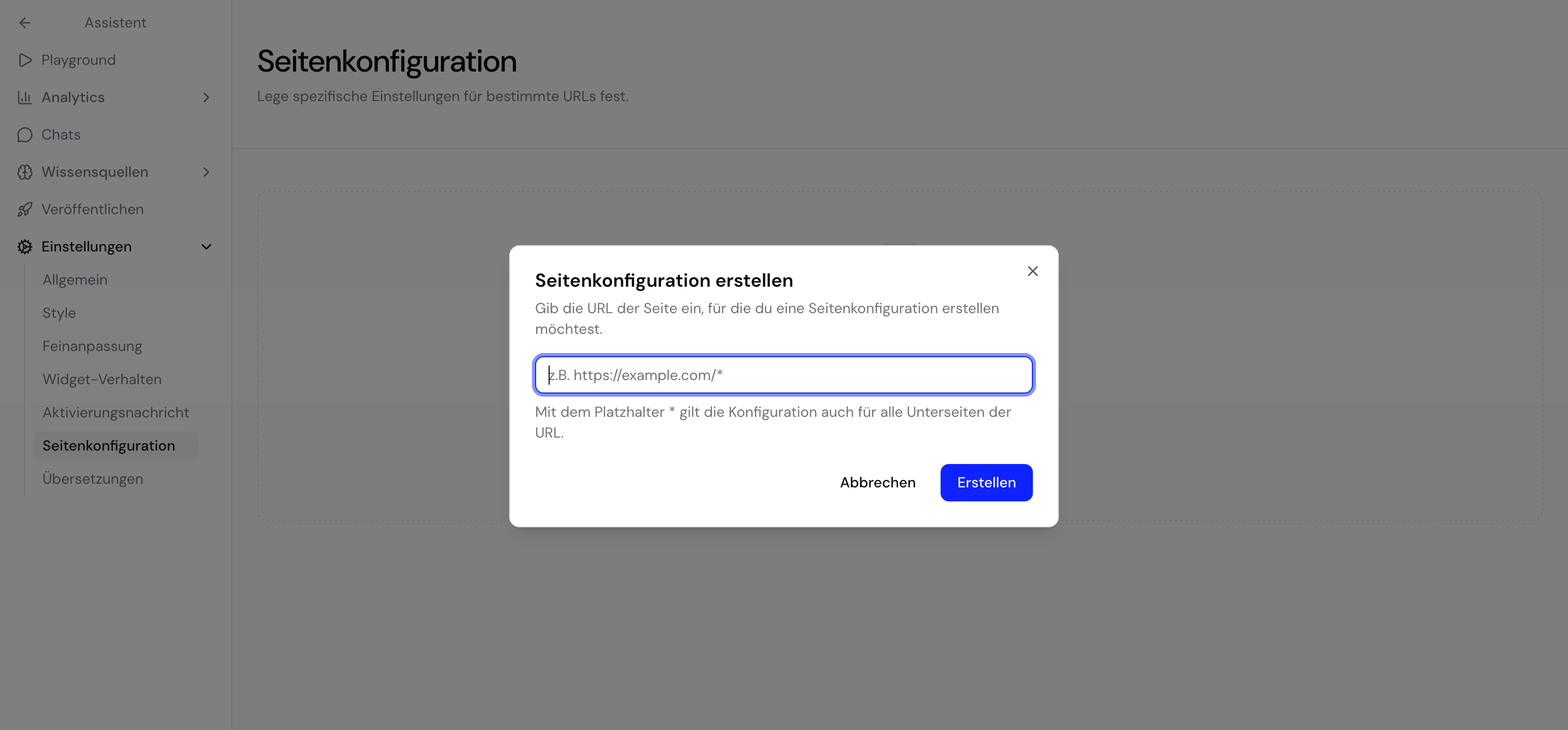
Klicke auf **Erstellen**, um eine neue URL-Konfiguration hinzuzufügen.
 ## URL-Muster
Gib immer die **vollständige URL** inklusive `https://` und Domain an (zum Beispiel `https://yourshop.com/products/*`). Reine Pfad-Muster wie `/products/*` passen nicht. Nutze `*` im Pfad als Wildcard für beliebige Zeichen.
Nutze die Wildcard `*`, um mit einer Regel mehrere Seiten abzudecken:
| Muster | Passt auf |
| --------------------------------- | ----------------------------------------------------------------------------------- |
| `https://yourshop.com/products/*` | Alle Seiten unter `/products`, etwa einzelne Produktseiten |
| `https://yourshop.com/search*` | Die Suchseite, inklusive Query-Strings wie `?q=shoes` |
| `https://yourshop.com/checkout` | Die Seite `/checkout` (angehängte Query-Strings und `#`-Fragmente passen weiterhin) |
Eine exakte Regel (ohne Wildcard) hat immer Vorrang vor einer Wildcard-Regel. Passen mehrere Wildcard-Regeln, gewinnt die spezifischste – die mit den meisten Nicht-Wildcard-Zeichen.
Nutze `*`, um einen ganzen Bereich deiner Seite mit einer Regel zu konfigurieren. Gib immer die vollständige Domain an und beginne das Muster mit `https://`.
## Optionen pro Seite
Nachdem du eine URL-Regel erstellt hast, konfiguriere, wie sich der Assistent auf passenden Seiten verhält.
### Chatbot ausblenden
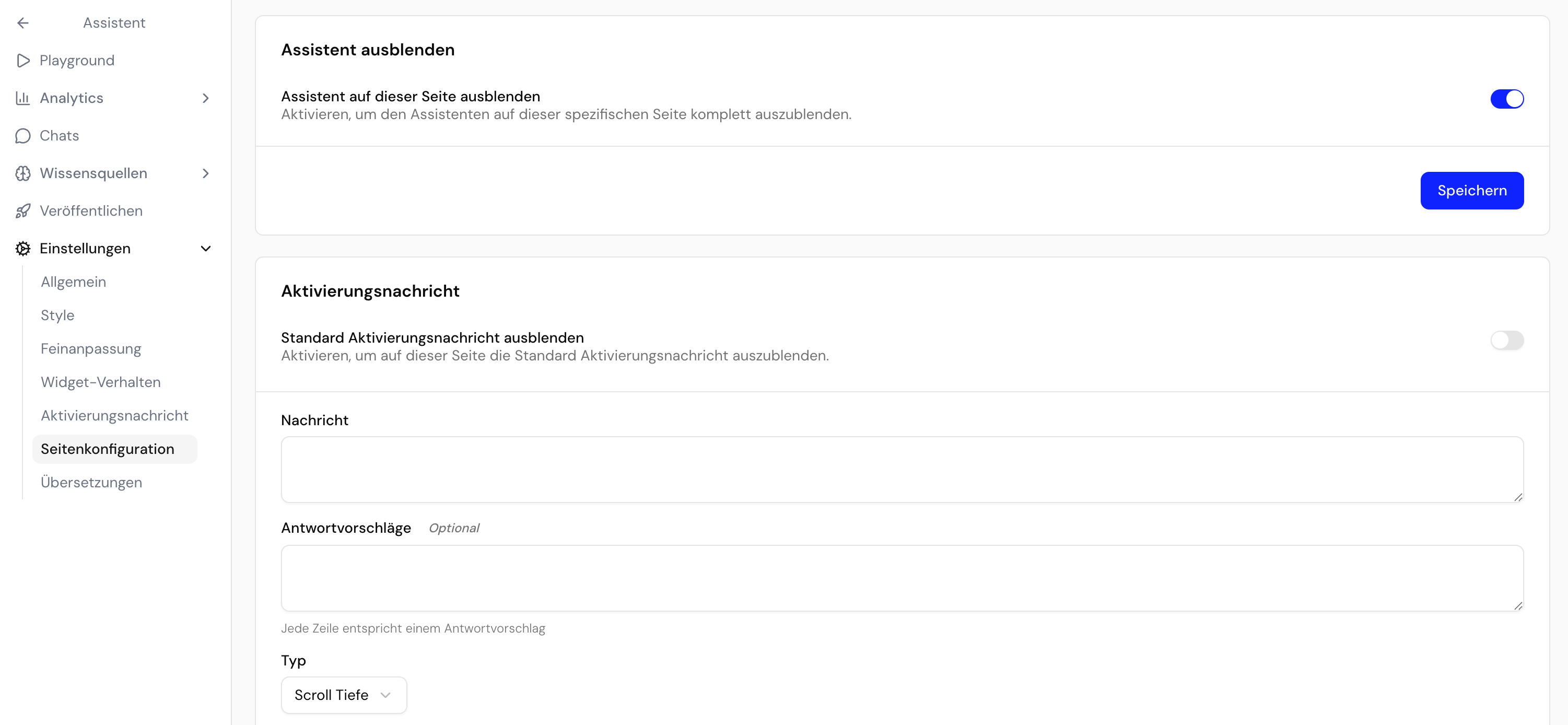
Aktiviere diese Option, um das Widget auf passenden Seiten vollständig auszublenden – nützlich auf Checkout- oder anderen fokussierten Seiten.
## URL-Muster
Gib immer die **vollständige URL** inklusive `https://` und Domain an (zum Beispiel `https://yourshop.com/products/*`). Reine Pfad-Muster wie `/products/*` passen nicht. Nutze `*` im Pfad als Wildcard für beliebige Zeichen.
Nutze die Wildcard `*`, um mit einer Regel mehrere Seiten abzudecken:
| Muster | Passt auf |
| --------------------------------- | ----------------------------------------------------------------------------------- |
| `https://yourshop.com/products/*` | Alle Seiten unter `/products`, etwa einzelne Produktseiten |
| `https://yourshop.com/search*` | Die Suchseite, inklusive Query-Strings wie `?q=shoes` |
| `https://yourshop.com/checkout` | Die Seite `/checkout` (angehängte Query-Strings und `#`-Fragmente passen weiterhin) |
Eine exakte Regel (ohne Wildcard) hat immer Vorrang vor einer Wildcard-Regel. Passen mehrere Wildcard-Regeln, gewinnt die spezifischste – die mit den meisten Nicht-Wildcard-Zeichen.
Nutze `*`, um einen ganzen Bereich deiner Seite mit einer Regel zu konfigurieren. Gib immer die vollständige Domain an und beginne das Muster mit `https://`.
## Optionen pro Seite
Nachdem du eine URL-Regel erstellt hast, konfiguriere, wie sich der Assistent auf passenden Seiten verhält.
### Chatbot ausblenden
Aktiviere diese Option, um das Widget auf passenden Seiten vollständig auszublenden – nützlich auf Checkout- oder anderen fokussierten Seiten.
 ### Launcher-Hinweistext überschreiben
Lege einen seitenspezifischen Hinweistext (Hover-Label) für den Launcher fest, damit der Call-to-Action zur Seite passt – zum Beispiel „Hilfe beim Checkout?" auf der Warenkorb-Seite.
### Initiale Nachricht
Lege eine eigene Willkommensnachricht fest, die beim ersten Öffnen des Chats auf passenden Seiten erscheint. Sie überschreibt die Standard-Willkommensnachricht. Du kannst **fett** oder *kursiv* als Markdown nutzen.
**Beispiel:**
```text theme={null}
Willkommen! Brauchst du Hilfe, das perfekte Produkt zu finden? Ich helfe dir gern.
```
### Vorgeschlagene Nachrichten
Stelle seitenspezifische Quick-Reply-Vorschläge bereit, die im Chat angezeigt werden. Jede Zeile ist eine vorgeschlagene Nachricht.
**Beispiel:**
```text theme={null}
Welche Versandoptionen gibt es?
Habt ihr das in einer anderen Größe?
Wie verfolge ich meine Bestellung?
```
### Seitenspezifische Aktivierungsnachricht
Zeige eine auf die Seite zugeschnittene Aktivierungsnachricht mit eigener Nachricht, optionalen Antwortvorschlägen, Auslöser-Typ, Schwellenwert, Verzögerung und Wiederholungszeit.
* **Scroll Tiefe** – löst bei einem Prozentsatz der Seite aus (0–100).
* **Verweildauer auf Seite** – löst nach einer Anzahl Sekunden aus.
## Anwendungsfälle
### Suchseite
Für `https://yourshop.com/search*`:
* **Initiale Nachricht:** „Hi! Brauchst du Hilfe bei der Suche? Ich unterstütze dich gern."
* **Aktivierungsnachricht:** „Suchst du etwas Bestimmtes? Ich helfe dir, es zu finden!" (löst bei 30 % Scroll-Tiefe aus)
### Checkout-Seite
Für `https://yourshop.com/checkout`:
* **Chatbot ausblenden:** aktiviert, um beim Checkout nicht abzulenken, oder
* **Initiale Nachricht:** „Fast geschafft! Brauchst du Hilfe bei Zahlung oder Versand?"
## Fehlerbehebung
Prüfe, ob das URL-Muster exakt zu deinen Seiten-URLs passt, inklusive vollständiger Domain und etwaiger Query-Parameter.
Stelle sicher, dass das Muster mit `https://` beginnt und deine Domain enthält. Nutze `*` im Pfad, um mehrere Seiten abzudecken.
Erhöhe den Wiederholungs-Cooldown, damit die Blase seltener erscheint.
Stelle sicher, dass die Aktivierungsnachricht für die Regel aktiv ist.
## Nächste Schritte
Konfiguriere globalen Anzeigemodus und Aktivierungsnachricht.
Lokalisiere seitenspezifische Labels und Nachrichten.
### Launcher-Hinweistext überschreiben
Lege einen seitenspezifischen Hinweistext (Hover-Label) für den Launcher fest, damit der Call-to-Action zur Seite passt – zum Beispiel „Hilfe beim Checkout?" auf der Warenkorb-Seite.
### Initiale Nachricht
Lege eine eigene Willkommensnachricht fest, die beim ersten Öffnen des Chats auf passenden Seiten erscheint. Sie überschreibt die Standard-Willkommensnachricht. Du kannst **fett** oder *kursiv* als Markdown nutzen.
**Beispiel:**
```text theme={null}
Willkommen! Brauchst du Hilfe, das perfekte Produkt zu finden? Ich helfe dir gern.
```
### Vorgeschlagene Nachrichten
Stelle seitenspezifische Quick-Reply-Vorschläge bereit, die im Chat angezeigt werden. Jede Zeile ist eine vorgeschlagene Nachricht.
**Beispiel:**
```text theme={null}
Welche Versandoptionen gibt es?
Habt ihr das in einer anderen Größe?
Wie verfolge ich meine Bestellung?
```
### Seitenspezifische Aktivierungsnachricht
Zeige eine auf die Seite zugeschnittene Aktivierungsnachricht mit eigener Nachricht, optionalen Antwortvorschlägen, Auslöser-Typ, Schwellenwert, Verzögerung und Wiederholungszeit.
* **Scroll Tiefe** – löst bei einem Prozentsatz der Seite aus (0–100).
* **Verweildauer auf Seite** – löst nach einer Anzahl Sekunden aus.
## Anwendungsfälle
### Suchseite
Für `https://yourshop.com/search*`:
* **Initiale Nachricht:** „Hi! Brauchst du Hilfe bei der Suche? Ich unterstütze dich gern."
* **Aktivierungsnachricht:** „Suchst du etwas Bestimmtes? Ich helfe dir, es zu finden!" (löst bei 30 % Scroll-Tiefe aus)
### Checkout-Seite
Für `https://yourshop.com/checkout`:
* **Chatbot ausblenden:** aktiviert, um beim Checkout nicht abzulenken, oder
* **Initiale Nachricht:** „Fast geschafft! Brauchst du Hilfe bei Zahlung oder Versand?"
## Fehlerbehebung
Prüfe, ob das URL-Muster exakt zu deinen Seiten-URLs passt, inklusive vollständiger Domain und etwaiger Query-Parameter.
Stelle sicher, dass das Muster mit `https://` beginnt und deine Domain enthält. Nutze `*` im Pfad, um mehrere Seiten abzudecken.
Erhöhe den Wiederholungs-Cooldown, damit die Blase seltener erscheint.
Stelle sicher, dass die Aktivierungsnachricht für die Regel aktiv ist.
## Nächste Schritte
Konfiguriere globalen Anzeigemodus und Aktivierungsnachricht.
Lokalisiere seitenspezifische Labels und Nachrichten.