> ## Documentation Index
> Fetch the complete documentation index at: https://docs.yourhomie.ai/llms.txt
> Use this file to discover all available pages before exploring further.
# Erscheinungsbild
> Gestalte Chat-Interface und Launcher passend zu deiner Marke – mit Live-Vorschau beim Bearbeiten.
Das Erscheinungsbild steuert, wie dein Assistent in deinem Shop aussieht: Farben, Header, Schriftarten und Inhalte des Chat-Fensters sowie Icon, Farbe, Position und Hinweistext des Launcher-Buttons. Eine Live-Vorschau aktualisiert sich beim Bearbeiten, sodass du jede Änderung vor dem Veröffentlichen siehst.
## Das Interface gestalten
Gehe in der [homie Plattform](https://app.yourhomie.ai) zu **Assistenten**, wähle deinen Assistenten und öffne **Einstellungen → Style**.
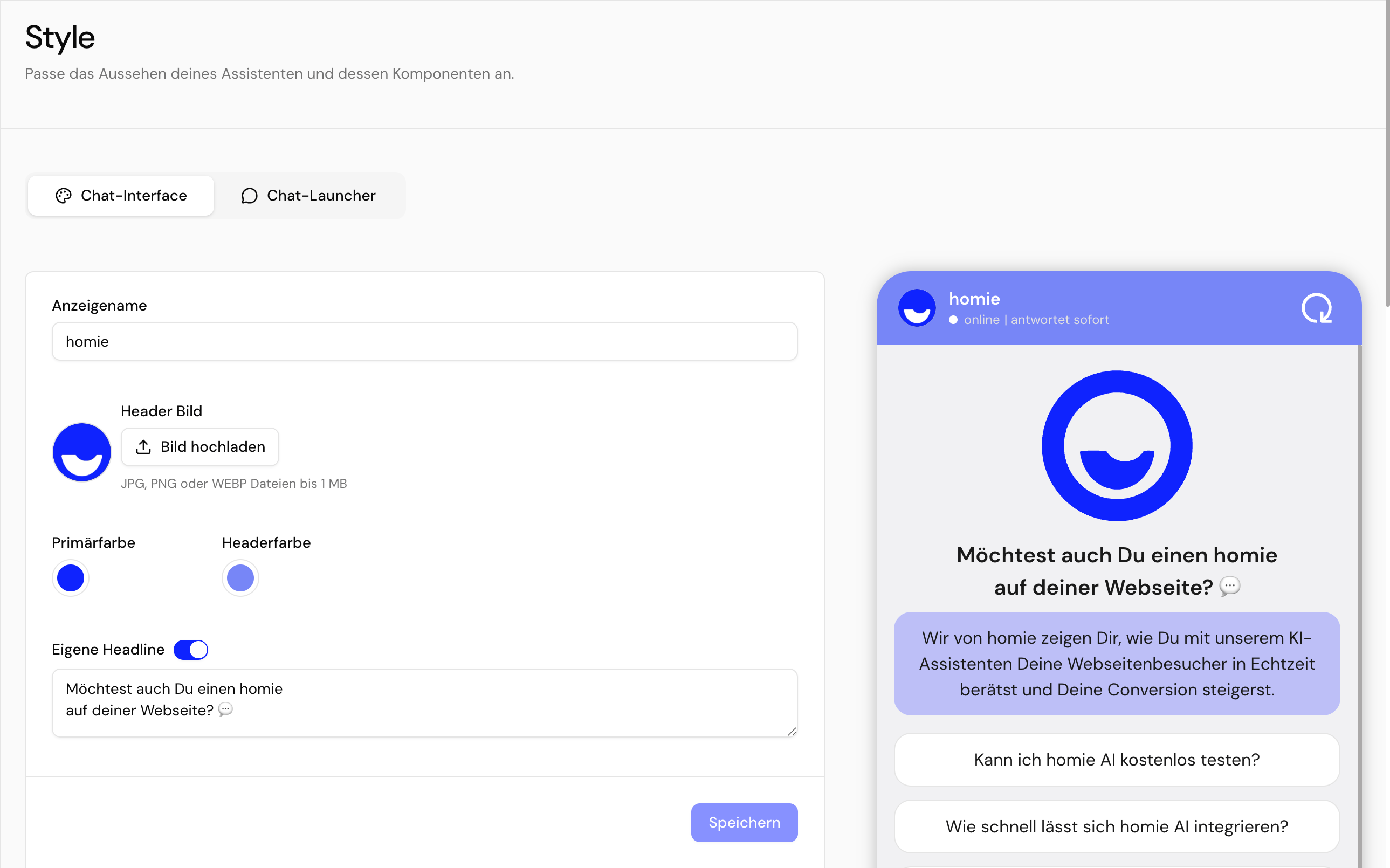
Lege Anzeigename und Headline, Farben, Header-Bild, Nachrichten-Platzhalter, Begrüßungsnachricht, Beispielnachrichten und Schriftarten des Chat-Fensters fest. Die Vorschau zeigt jede Änderung sofort.
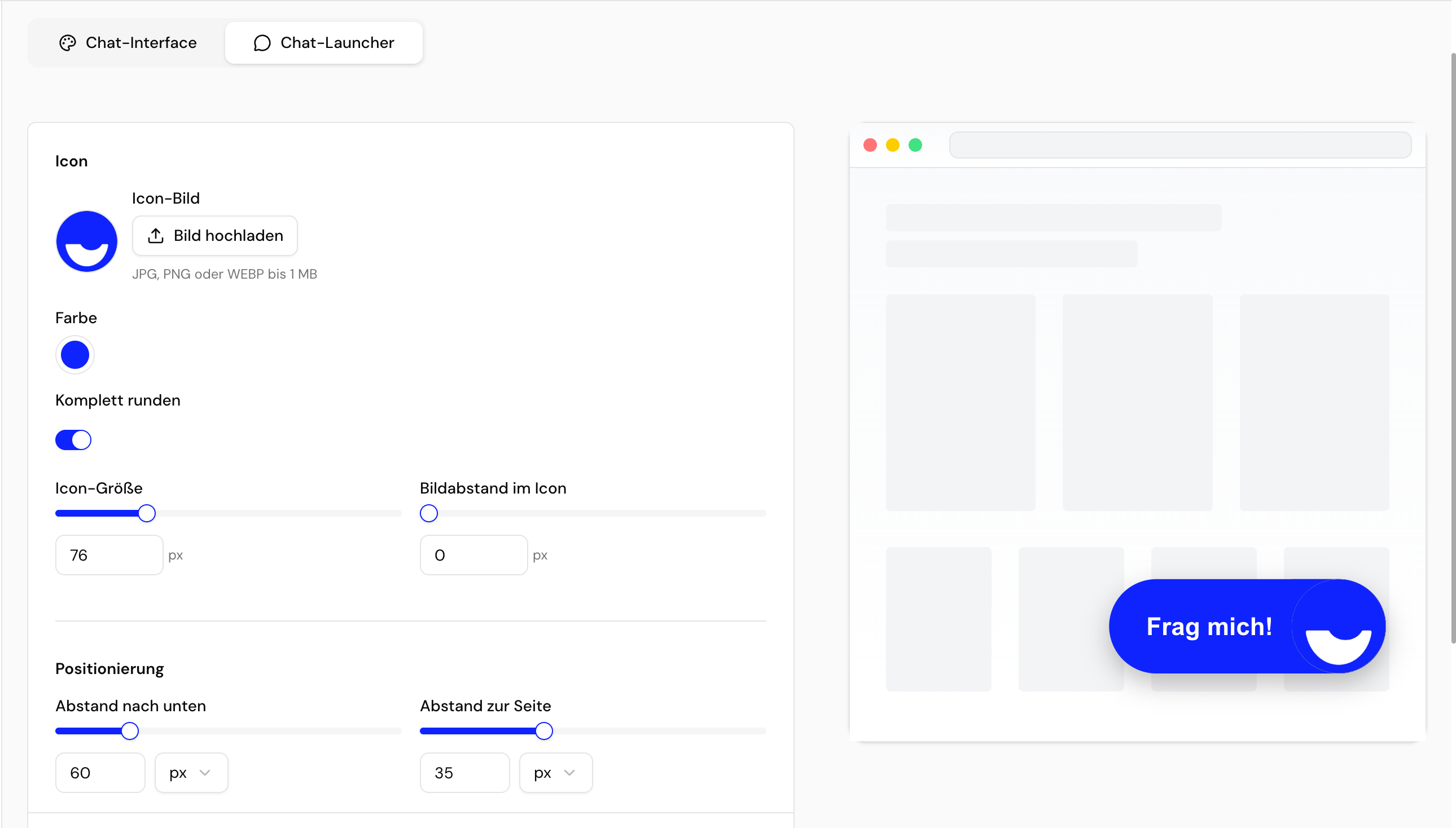
Wähle das Launcher-Icon (Standard behalten oder eigenes hochladen) und lege Farbe, Rundung, Größe, Bildabstand, Abstand zum Bildschirmrand, Position und Hinweistext fest.
Bestätige das Aussehen in der Live-Vorschau und speichere, um deine Änderungen zu veröffentlichen.
 ## Interface-Optionen
| Option | Was sie steuert |
| --------------------------- | ----------------------------------------------------------------------------------------------------- |
| **Anzeigename / Headline** | Der Name und die optionale eigene Headline im Chat-Header. |
| **Farben** | Die Primärfarbe sowie optionale Header-, Hintergrund- und Nutzernachrichten-Farben. |
| **Header-Bild** | Ein optionales Bild im Chat-Header. |
| **Nachrichten-Platzhalter** | Der Platzhaltertext im Eingabefeld des Chats. |
| **Begrüßungsnachricht** | Die erste Nachricht, die beim Öffnen des Chats erscheint. |
| **Beispielnachrichten** | Vorschläge, die Besucher:innen den Gesprächseinstieg erleichtern, optional in zufälliger Reihenfolge. |
| **Schriftarten** | Die primäre und sekundäre Schriftart. |
| **Footer** | Optionaler Footer-Inhalt im Chat-Fenster (z.B. Link zum Datenschutz). |
## Launcher-Optionen
| Option | Was sie steuert |
| ---------------------------------- | -------------------------------------------------------------------------- |
| **Icon-Bild** | Das Launcher-Icon – Standard behalten oder eigenes Bild hochladen. |
| **Farbe** | Die Hintergrundfarbe des Launchers. |
| **Rundung** | Den Launcher komplett runden oder einzelne Eckenradien festlegen. |
| **Größe** | Die Größe des Launcher-Buttons. |
| **Bildabstand** | Der Abstand zwischen Icon-Bild und Button-Rand. |
| **Abstand zur Seite & nach unten** | Der Abstand des Launchers zum Bildschirmrand, in Pixel oder Prozent. |
| **Position** | Position des Launchers, links oder rechts. |
| **Hinweistext** | Ein optionales Label, das beim Überfahren (Hover) des Launchers erscheint. |
Stimme deine Akzentfarbe und den Launcher auf deine Storefront ab, damit sich der Assistent wie ein nativer Teil deiner Seite anfühlt.
## Nächste Schritte
Lege Anzeigemodus und Aktivierungsnachricht fest.
Lokalisiere Launcher-Labels und Chat-Texte.
## Interface-Optionen
| Option | Was sie steuert |
| --------------------------- | ----------------------------------------------------------------------------------------------------- |
| **Anzeigename / Headline** | Der Name und die optionale eigene Headline im Chat-Header. |
| **Farben** | Die Primärfarbe sowie optionale Header-, Hintergrund- und Nutzernachrichten-Farben. |
| **Header-Bild** | Ein optionales Bild im Chat-Header. |
| **Nachrichten-Platzhalter** | Der Platzhaltertext im Eingabefeld des Chats. |
| **Begrüßungsnachricht** | Die erste Nachricht, die beim Öffnen des Chats erscheint. |
| **Beispielnachrichten** | Vorschläge, die Besucher:innen den Gesprächseinstieg erleichtern, optional in zufälliger Reihenfolge. |
| **Schriftarten** | Die primäre und sekundäre Schriftart. |
| **Footer** | Optionaler Footer-Inhalt im Chat-Fenster (z.B. Link zum Datenschutz). |
## Launcher-Optionen
| Option | Was sie steuert |
| ---------------------------------- | -------------------------------------------------------------------------- |
| **Icon-Bild** | Das Launcher-Icon – Standard behalten oder eigenes Bild hochladen. |
| **Farbe** | Die Hintergrundfarbe des Launchers. |
| **Rundung** | Den Launcher komplett runden oder einzelne Eckenradien festlegen. |
| **Größe** | Die Größe des Launcher-Buttons. |
| **Bildabstand** | Der Abstand zwischen Icon-Bild und Button-Rand. |
| **Abstand zur Seite & nach unten** | Der Abstand des Launchers zum Bildschirmrand, in Pixel oder Prozent. |
| **Position** | Position des Launchers, links oder rechts. |
| **Hinweistext** | Ein optionales Label, das beim Überfahren (Hover) des Launchers erscheint. |
Stimme deine Akzentfarbe und den Launcher auf deine Storefront ab, damit sich der Assistent wie ein nativer Teil deiner Seite anfühlt.
## Nächste Schritte
Lege Anzeigemodus und Aktivierungsnachricht fest.
Lokalisiere Launcher-Labels und Chat-Texte.