> ## Documentation Index
> Fetch the complete documentation index at: https://docs.yourhomie.ai/llms.txt
> Use this file to discover all available pages before exploring further.
# Aktivierungsnachricht
> Lade Besucher:innen mit einer proaktiven Blase zum Chatten ein, ausgelöst durch Scroll-Tiefe oder Verweildauer auf der Seite.
Die Aktivierungsnachricht ist eine Blase, die erscheint, bevor Besucher:innen den Chat öffnen, und sie zum Start einer Unterhaltung anstupst. Du kannst sie danach auslösen, wie weit Besucher:innen scrollen oder wie lange sie auf der Seite bleiben.
## Die Aktivierungsnachricht einrichten
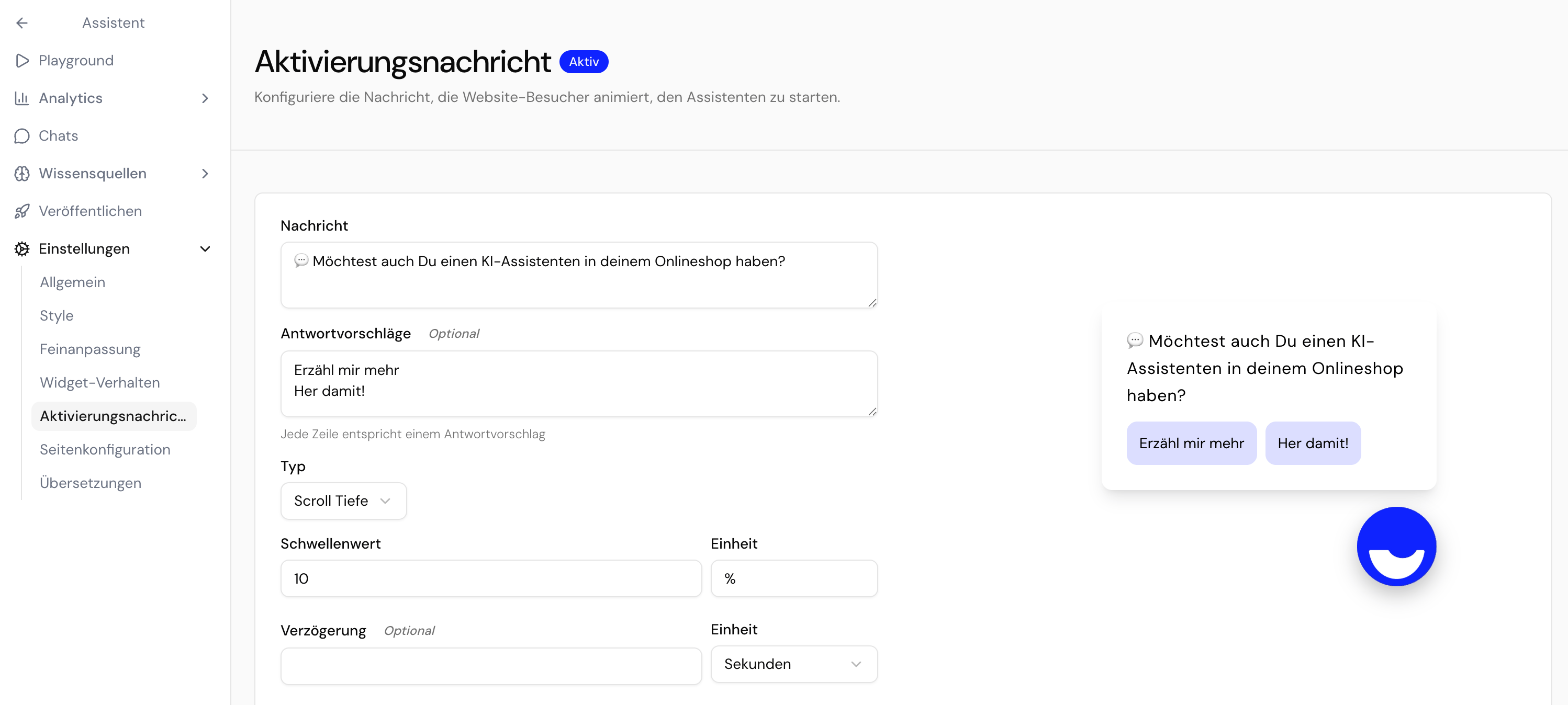
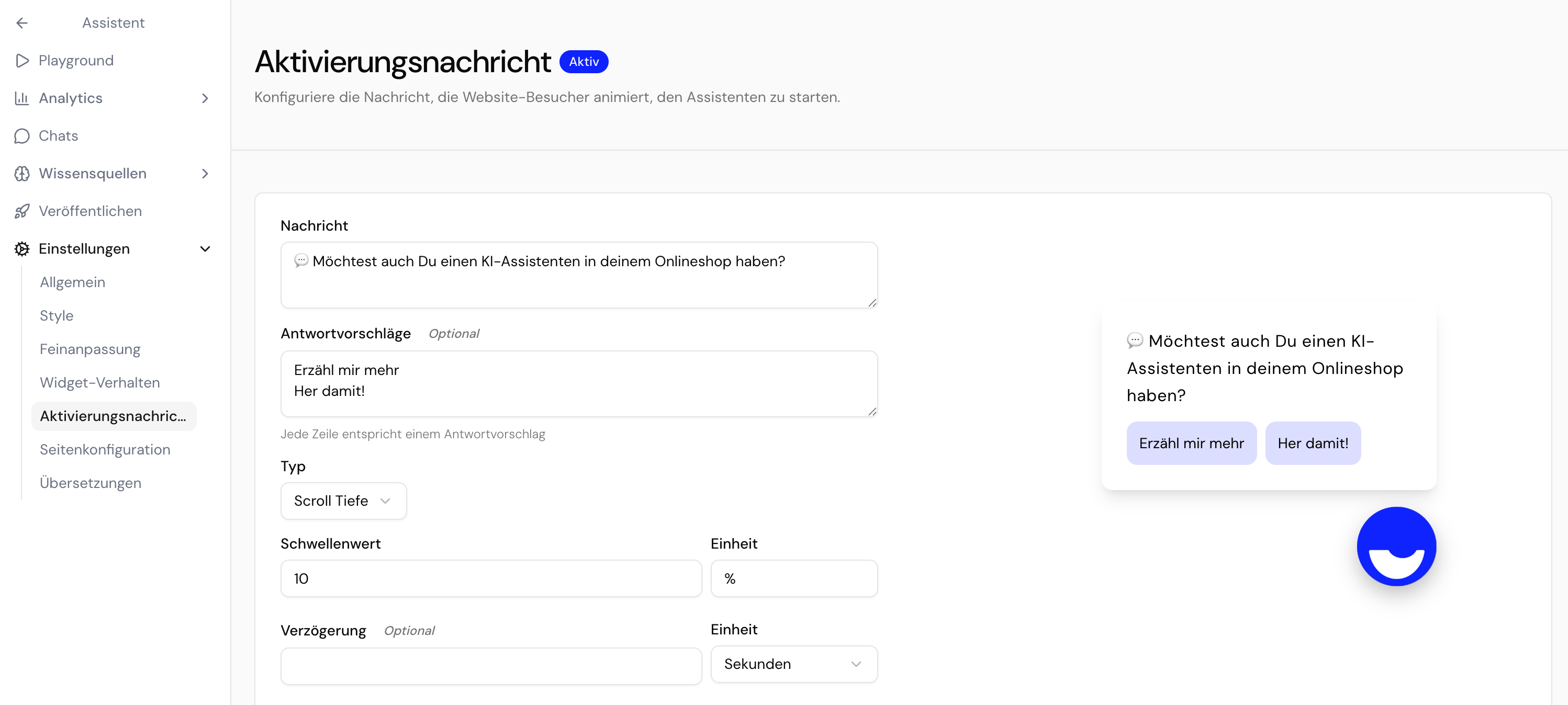
Gehe in der [homie Plattform](https://app.yourhomie.ai) zu **Assistenten**, wähle deinen Assistenten und öffne **Einstellungen → Aktivierungsnachricht**.
Gib den Text ein, der in der Aktivierungsnachricht angezeigt wird, bevor der Chat öffnet.
Füge optional **Antwortvorschläge** hinzu – einen pro Zeile –, die Besucher:innen antippen können, um die Unterhaltung mit einer konkreten Frage zu starten.
Stelle den **Typ** auf **Scroll Tiefe** (ein Prozentsatz der Seite) oder **Verweildauer auf Seite** (eine Anzahl Sekunden) und lege den **Schwellenwert** fest, der sie auslöst.
Füge optional eine **Verzögerung** hinzu, bevor die Blase erscheint, und ein **Wiederholen nach**, das festlegt, wie lange gewartet wird, bis sie erneut erscheint, damit sie nicht aufdringlich wirkt. Aktiviere sie über den Schalter **Aktiv**.
 ## Auslöser-Optionen
| Auslöser | Wird ausgelöst, wenn |
| -------------------------- | ---------------------------------------------------------------------- |
| **Scroll Tiefe** | Besucher:innen einen festgelegten Prozentsatz der Seite überscrollen. |
| **Verweildauer auf Seite** | Besucher:innen eine festgelegte Anzahl Sekunden auf der Seite bleiben. |
Nutze Antwortvorschläge, um Besucher:innen einen einfachen ersten Schritt zu geben – zum Beispiel „Hilfe bei der Auswahl?" oder „Bestellung verfolgen". Ein kurzes **Wiederholen nach** hält die Blase hilfreich statt nervig.
## Nächste Schritte
Steuere, wie das Widget auf der Seite dargestellt und überlagert wird.
Lege seitenspezifische Aktivierungsnachrichten fest und blende das Widget aus, wo nötig.
## Auslöser-Optionen
| Auslöser | Wird ausgelöst, wenn |
| -------------------------- | ---------------------------------------------------------------------- |
| **Scroll Tiefe** | Besucher:innen einen festgelegten Prozentsatz der Seite überscrollen. |
| **Verweildauer auf Seite** | Besucher:innen eine festgelegte Anzahl Sekunden auf der Seite bleiben. |
Nutze Antwortvorschläge, um Besucher:innen einen einfachen ersten Schritt zu geben – zum Beispiel „Hilfe bei der Auswahl?" oder „Bestellung verfolgen". Ein kurzes **Wiederholen nach** hält die Blase hilfreich statt nervig.
## Nächste Schritte
Steuere, wie das Widget auf der Seite dargestellt und überlagert wird.
Lege seitenspezifische Aktivierungsnachrichten fest und blende das Widget aus, wo nötig.